






Dieses Hindernis tritt besonders häufig bei gebrauchten Geräten auf. Nach dem Einschalten erscheint sofort die Aktivierungssperre, und ohne die ursprünglichen Zugangsdaten lässt sich die Uhr nicht verwenden.
Doch gibt es dafür eine Lösung? In diesem Ratgeber erfahren Sie, welche Möglichkeiten Ihnen im Jahr 2026 tatsächlich zur Verfügung stehen, um die Sperre zu entfernen.
Was ist die Aktivierungssperre bei der Apple Watch und wie prüft man sie?
Die Aktivierungssperre ist eine integrierte Sicherheitsfunktion von Apple, die automatisch aktiviert wird, sobald die Funktion „Wo ist?“ auf dem verbundenen iPhone eingeschaltet ist. Sie stellt sicher, dass nur der ursprüngliche Besitzer mit seiner Apple-ID und dem dazugehörigen Passwort auf die Apple Watch zugreifen kann. Selbst nach einem Zurücksetzen bleibt die Sperre bestehen und schützt das Gerät zuverlässig vor unbefugter Nutzung.
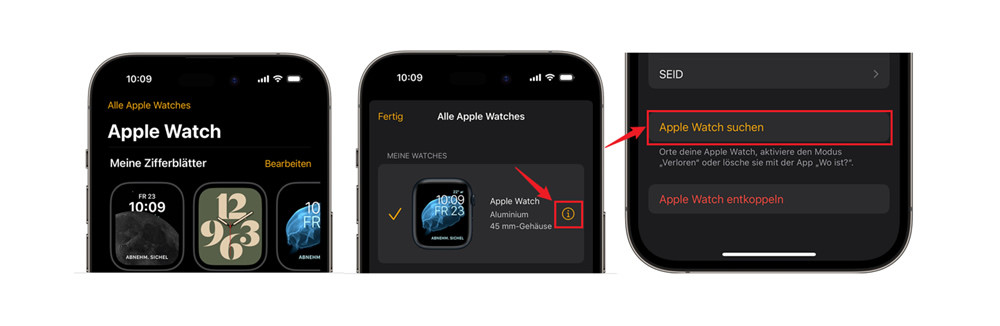
Um zu überprüfen, ob die Aktivierungssperre aktiv ist, öffnen Sie auf dem gekoppelten iPhone die Apple Watch App. Tippen Sie auf „Meine Watch“ und anschließend auf „Alle Apple Watches“. Wählen Sie die entsprechende Apple Watch aus und tippen Sie auf das Informationssymbol daneben. Wird dort „Wo ist meine Apple Watch“ angezeigt, ist die Aktivierungssperre aktiviert.
Welche Möglichkeiten gibt es, die Apple Watch Aktivierungssperre zu entfernen?
Die Möglichkeiten, eine Apple Watch Aktivierungssperre zu entfernen, hängen stark davon ab, ob Sie Zugriff auf die ursprüngliche Apple-ID, den Vorbesitzer oder ein verbundenes Gerät haben. Eine vollständige Entfernung ist nur über offizielle Wege zuverlässig möglich. Im Folgenden finden Sie alle realistischen Methoden im Überblick:
Apple Watch mit dem gekoppelten iPhone entkoppeln
Wenn Sie noch Zugriff auf das gekoppelte iPhone und den Apple-ID haben, ist das der sauberste Weg.
1. Bringen Sie die Apple Watch und das iPhone in direkte Reichweite zueinander.
2. Öffnen Sie die Apple Watch-App auf Ihrem iPhone und gehen Sie auf den Tab „Meine Watch“.
3. Tippen Sie oben auf „Alle Apple Watches“.
4. Tippen Sie auf das „i“-Symbol (Info) neben dem Namen Ihrer Uhr.
5. Wählen Sie „Apple Watch entkoppeln“.
6. Geben Sie Ihr Apple-ID-Passwort ein, um die Aktivierungssperre zu deaktivieren.
7. Bestätigen Sie den Vorgang. Das iPhone erstellt nun ein Backup der Uhr und löscht anschließend alle Daten sowie die Sperre.
Bei GPS+Cellular-Modellen sollten Sie zusätzlich den Mobilfunktarif entfernen. Apple weist darauf hin, dass beim Entkoppeln ein Backup erstellt werden kann und die Aktivierungssperre automatisch entfernt wird, wenn Sie sich mit der zugehörigen Apple-ID authentifizieren.
Aktivierungssperre aus der Ferne über iCloud entfernen
Wenn Sie die Uhr nicht mehr zur Hand haben, können Sie die Apple Watch über iCloud.com aus dem Account löschen. Dazu melden Sie sich auf einem Computer bei iCloud.com an, öffnen „Wo ist?“, wählen unter „Alle Geräte“ die Apple Watch aus und klicken auf „Löschen“ beziehungsweise „Dieses Gerät entfernen“.
Apple beschreibt diesen Weg ausdrücklich für Geräte, die bereits verkauft, verschenkt oder anderweitig abgegeben wurden.
Wichtig ist: Erst nach dem Löschen und anschließenden Entfernen aus dem Account ist die Aktivierungssperre wirklich deaktiviert.
Apple Watch Aktivierungssperre ohne Vorbesitzer (beim Kauf von Dritten)
Wenn Sie eine gebrauchte Apple Watch gekauft haben und der Vorbesitzer die Uhr nicht aus seinem Account entfernt hat, bleibt die Aktivierungssperre bestehen. Apple und die Community betonen klar, dass die Sperre nicht umgangen werden kann; nur der Vorbesitzer kann sie mit Apple-ID und Passwort entfernen.
Deshalb sollten Käufer vor dem Erwerb prüfen, ob die Uhr bereits entkoppelt und aus „Wo ist?“ entfernt wurde. Wenn beim Einrichten nach dem Apple-ID des Vorbesitzers gefragt wird, ist die Aktivierungssperre noch aktiv.
Lösung: Kontaktieren Sie den Verkäufer. Dieser muss entweder das Passwort persönlich eingeben oder die unter Punkt 2 beschriebene Fernlöschung über iCloud durchführen.
Apple Watch Aktivierungssperre ohne Apple ID/Passwort löschen
Wenn Sie Ihr eigenes Gerät besitzen, aber das Apple-ID-Passwort vergessen haben, bietet Apple die offizielle Passwortwiederherstellung an. Auf der Apple-Support-Seite können Sie das Passwort zurücksetzen und danach die Uhr normal entkoppeln oder aus iCloud entfernen.
1. Passwort zurücksetzen und Aktivierungssperre entfernen
Schritt 1: Gehen Sie auf einem beliebigen Gerät auf die Seite .
Schritt 2: Geben Sie Ihre Apple-ID (E-Mail-Adresse oder Telefonnummer) ein.
Schritt 3: Folgen Sie den Anweisungen auf dem Bildschirm. Je nach Sicherheitsstatus Ihres Accounts können Sie das Passwort über:
• ein vertrauenswürdiges anderes Apple-Gerät (iPhone/iPad/Mac)
• Ihre hinterlegte Telefonnummer (SMS-Code)
• oder per E-Mail bestätigen.
Schritt 4: Sobald Sie das neue Passwort erstellt haben, verwenden Sie dieses in der Apple Watch App auf Ihrem iPhone oder auf iCloud.com, um die Aktivierungssperre zu deaktivieren.
2. Aktivierungssperre über den Apple Support entfernen
Wenn Sie keinen Zugriff mehr auf Ihren Account haben und das Passwort nicht zurücksetzen können, kann Apple die Sperre manuell entfernen. Dies ist ein formeller Prozess.
Voraussetzungen und wichtige Hinweise:
• Originalrechnung mit Seriennummer/IMEI, Kaufdatum und Händlername.
• Das Gerät darf nicht im „Verloren“-Modus sein.
• Alle Daten auf der Uhr werden unwiderruflich gelöscht.
• Gilt nicht für verwaltete Firmen- oder Schulgeräte.
Besuchen Sie die Apple-Support-Seite für Aktivierungssperren und akzeptieren Sie die Nutzungsbedingungen (Bestätigung des Eigentums).
1. Geben Sie Ihre E-Mail-Adresse ein und bestätigen Sie diese mit dem zugesandten Code.
2. Tragen Sie die Seriennummer oder IMEI Ihrer Apple Watch ein.
3. Laden Sie ein gut lesbares Foto oder PDF Ihrer Originalrechnung hoch.
4. Warten Sie auf die Prüfung durch Apple.
Nach erfolgreicher Genehmigung erhalten Sie eine Bestätigungs-E-Mail. Die Aktivierungssperre wird serverseitig entfernt. Anschließend müssen Sie die Apple Watch in der Regel neu starten oder zurücksetzen, um sie erneut einzurichten.
Zusätzlicher Hinweis: iPhone/iPad Aktivierungssperre ohne Apple-ID entfernen mit 4uKey
Wenn Sie die Aktivierungssperre auf einem iPhone oder iPad ohne Apple-ID oder Passwort entfernen möchten, kann ein spezialisiertes Tool wie Tenorshare 4uKey eine alternative Lösung sein.
Die Software wurde entwickelt, um iCloud-Aktivierungssperren zu umgehen, selbst wenn kein Zugriff auf die ursprünglichen Account-Daten oder den Vorbesitzer besteht. Sie ist sowohl für Windows als auch für macOS verfügbar und unterstützt viele iOS-Geräte – sowohl ältere als auch neuere Modelle.
Hauptfunktionen von 4uKey
• iCloud-Aktivierungssperre ohne Apple-ID entfernen
• iPhone/iPad ohne Passwort entsperren
• „Mein iPhone suchen“ deaktivieren ohne Account-Zugriff
• Apple-ID ohne Passwort entfernen
• Unterstützung für verschiedene iOS-Versionen und Geräte
Schritt-für-Schritt-Anleitung
1. Laden Sie Tenorshare 4uKey von der offiziellen Website herunter und installieren Sie die Software auf Ihrem Computer.
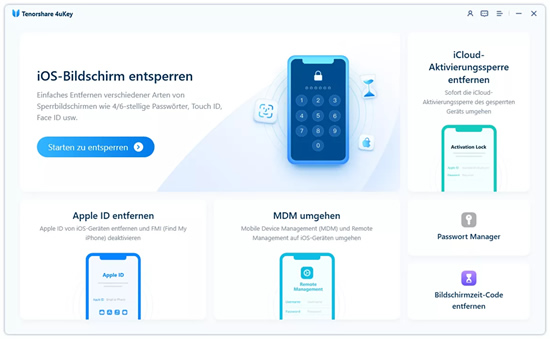
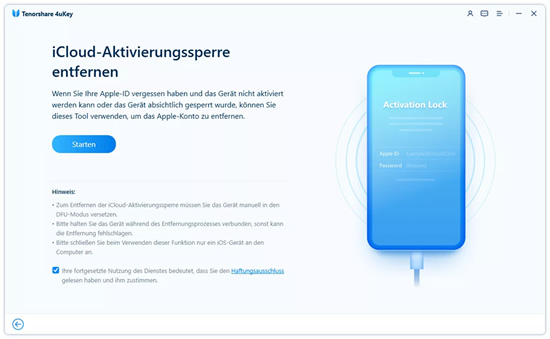
2. Starten Sie das Programm und wählen Sie die Option „iCloud-Aktivierungssperre entfernen“.
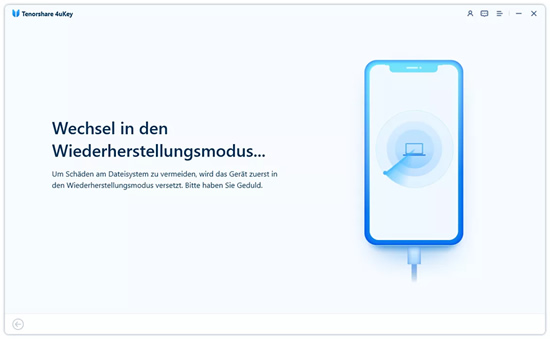
3. Versetzen Sie das Gerät in den Wiederherstellungsmodus und folgen Sie den Anweisungen auf dem Bildschirm.
4. Führen Sie den Jailbreak-Prozess durch (erforderlich für die Entsperrung).
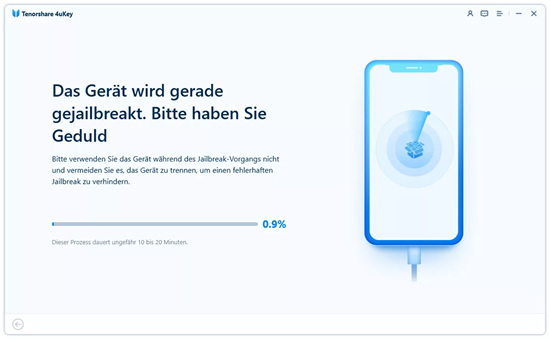
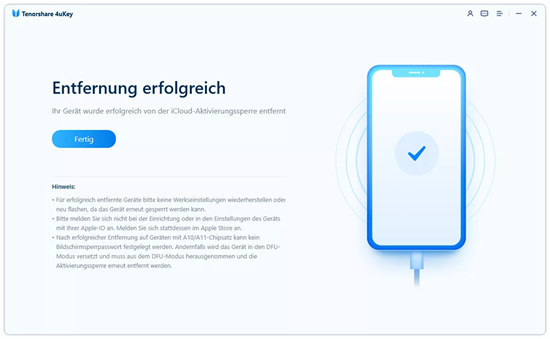
5. Klicken Sie auf „Starten“, um die Aktivierungssperre zu entfernen. Nach wenigen Minuten ist der Vorgang abgeschlossen.
Fazit
Die Aktivierungssperre ist ein starker Schutz, der sich am besten offiziell entfernen lässt: Entkoppeln Sie die Uhr direkt über das iPhone oder nutzen Sie die iCloud-Fernlöschung. Ohne Vorbesitzer bleibt nur der Apple Support mit Originalrechnung als legitimer Ausweg. Für iPhone/iPad bieten Tools wie 4uKey alternative Hilfe.
Wichtig: Prüfen Sie bei Gebrauchtkauf stets den Status, um Sperren zu vermeiden.
 3sat zeigt Doku über Deso Dogg und eine verhängnisvolle Liebesgeschichte
 Daniel Zillmann: ‚Tüffi ist mehr als nur der schräge Nachbar‘







 Letzte Meldungen
 Mehr aus diesem Ressort
  Jobs
Jobs  Supervisor Stage Technics (m/w/d)
 1. Aufnahmeleitung im Bereich Reality (m/w/d)
 Initiativbewerbungen (m/w/d)
 Surftipp


Schreibe den ersten Kommentar zum Artikel