







In diesem Ratgeber erfahren Sie, wie Sie den Wiederherstellungsmodus aktivieren und sicher verlassen. Außerdem zeigen wir Ihnen, was Sie tun können, wenn die Standardmethoden nicht funktionieren. Zusätzlich beantworten wir die wichtigsten Fragen: Was ist der Wiederherstellungsmodus beim iPhone? Und gehen dabei Daten verloren?
Was ist der iPhone Wiederherstellungsmodus?
Der Wiederherstellungsmodus (Recovery Mode) ist ein spezieller Zustand, in dem Sie Ihr iPhone über einen Computer reparieren oder das iOS-System neu installieren können. Er wird häufig in folgenden Situationen benötigt:
Ein iOS-Update wurde abgebrochen oder ist fehlgeschlagen
Ihr iPhone startet nicht mehr oder bleibt beim Apple-Logo hängen
Sie haben den Code vergessen oder zu oft falsch eingegeben
Systemfehler nach einem Jailbreak, Beta-Versionen oder fehlerhaften Apps
Wichtig: Der Wiederherstellungsmodus ist kein Defekt, sondern ein integriertes Notfallwerkzeug von Apple, das Ihnen hilft, schwerwiegende Systemprobleme zu beheben.
iPhone in den Wiederherstellungsmodus versetzen (nach Modell)
Je nach iPhone-Modell unterscheidet sich die Vorgehensweise leicht. Folgen Sie den passenden Schritten für Ihr Gerät:
Tipp: Nachdem Sie den Wiederherstellungsmodus aktiviert und Ihr iPhone mit dem Finder oder iTunes verbunden haben, sollten Sie zunächst „Aktualisieren“ wählen, um Datenverlust zu vermeiden. Wenn dies nicht funktioniert, können Sie anschließend „Wiederherstellen“ auswählen.
iPhone mit Face ID (z. B. iPhone 15, 14, 13, 12, 11, X)
1. Verbinden Sie Ihr iPhone mit einem Computer (Mac mit Finder oder Windows-PC mit iTunes).
2. Drücken Sie kurz die Lauter-Taste und lassen Sie sie sofort wieder los.
3. Drücken Sie kurz die Leiser-Taste und lassen Sie sie sofort wieder los.
4. Halten Sie die Seitentaste gedrückt, bis der Bildschirm für den Wiederherstellungsmodus erscheint (Kabel-/Computer-Symbol).
iPhone 7 / 7 Plus
1. Verbinden Sie Ihr iPhone mit dem Computer.
2. Halten Sie die Leiser-Taste und die Seitentaste gleichzeitig gedrückt.
3. Halten Sie beide Tasten so lange gedrückt, bis der Wiederherstellungsmodus-Bildschirm angezeigt wird.
iPhone 6s und älter (mit Home-Button)
1. Halten Sie die Home-Taste und die Power-Taste gleichzeitig gedrückt.
2. Warten Sie, bis der Wiederherstellungsmodus angezeigt wird.
Tipp: Wenn Ihr iPhone nur neu startet, ohne den Wiederherstellungsbildschirm anzuzeigen, wurden die Tasten möglicherweise zu kurz, zu lange oder in der falschen Reihenfolge gedrückt.
iPhone Wiederherstellungsmodus beenden (4 gängige Methoden)
Wenn Ihr iPhone im Wiederherstellungsmodus hängen bleibt oder die Reparatur abgeschlossen ist, stehen Ihnen verschiedene Möglichkeiten zur Verfügung, um das Gerät wieder normal zu starten.
1.
Erzwungener Neustart (Hard Reset)
Face-ID-Modelle: Drücken Sie kurz die Lauter-Taste, anschließend kurz die Leiser-Taste und halten Sie dann die Seitentaste gedrückt, bis das Apple-Logo erscheint.
Home-Button-Modelle: Halten Sie die Home-Taste und die Power-Taste gleichzeitig gedrückt, bis das Apple-Logo erscheint.
Wenn das iPhone danach normal startet, bleiben alle Daten erhalten.
2.
iPhone mit iTunes oder Finder reparieren
Verbinden Sie Ihr iPhone im Wiederherstellungsmodus mit dem Computer und öffnen Sie iTunes oder den Finder. Wählen Sie das Gerät aus und klicken Sie auf „Aktualisieren“, nicht auf „Wiederherstellen“.
Dabei wird iOS neu installiert, ohne dass Daten gelöscht werden, sofern keine schwerwiegenden Systemfehler vorliegen.
Diese Methode ist besonders empfehlenswert, wenn kein aktuelles Backup vorhanden ist und Datenverlust möglichst vermieden werden soll.
Wenn „Aktualisieren“ mehrfach fehlschlägt oder das System stark beschädigt ist, bleibt häufig nur die Option „Wiederherstellen“:
Das iPhone wird vollständig gelöscht und iOS neu installiert
Anschließend kann das Gerät über ein iCloud- oder iTunes-/Finder-Backup wiederhergestellt werden
Ohne Backup sind die Daten in der Regel verloren
Diese Option sollte nur als letzter Schritt in Betracht gezogen werden, wenn alle anderen Methoden nicht erfolgreich waren.
3.
Drahtlose Rettung
Neuere Modelle (ab iPhone 15) verfügen über eine versteckte Partition zur drahtlosen Diagnose.
So funktioniert es:
Wenn Ihr iPhone im Wiederherstellungsmodus hängen bleibt, legen Sie ein zweites iPhone oder iPad mit iOS 17 oder neuer in die Nähe des Geräts.
Das funktionierende Gerät erkennt das betroffene iPhone automatisch über Bluetooth bzw. UWB und lädt die erforderliche Firmware herunter, um Systemprobleme zu beheben.
Diese Methode ist besonders praktisch, wenn kein Computer zur Verfügung steht.
4.
DFU-Modus (Device Firmware Update)
Wenn der normale Wiederherstellungsmodus nicht reagiert, stellt der DFU-Modus die tiefste Software-Ebene zur Wiederherstellung dar. Dabei wird kein Betriebssystem geladen, sondern nur der Bootloader.
So funktioniert es:
1. Verbinden Sie Ihr iPhone mit dem Computer.
2. Drücken Sie kurz die Lauter-Taste und anschließend kurz die Leiser-Taste.
3. Halten Sie die Seitentaste für ca. 3 Sekunden gedrückt.
4. Halten Sie weiterhin die Seitentaste gedrückt und drücken Sie zusätzlich die Leiser-Taste für etwa 5 Sekunden.
5. Lassen Sie die Seitentaste los und halten Sie die Leiser-Taste weitere ca. 10 Sekunden gedrückt.
Der Bildschirm bleibt schwarz, während iTunes oder der Finder ein Gerät im Wartungszustand erkennt.
iPhone Wiederherstellungsmodus einfach verwalten: ReiBoot als All-in-One Lösung
Der Umgang mit dem iPhone-Wiederherstellungsmodus ist für viele Nutzer komplex. Häufig treten Probleme auf, wenn sich der Wiederherstellungsmodus nicht aktivieren lässt, das iPhone darin hängen bleibt oder sich nicht mehr korrekt beenden lässt. Unterschiedliche Tastenkombinationen, unklare Fehlermeldungen und das Risiko von Datenverlust führen dabei oft zu Frustration.
Hier bietet Tenorshare ReiBoot eine praktische Lösung. Das Tool vereint mehrere Funktionen in einer einzigen Anwendung. Sie können Ihr iPhone mit wenigen Klicks in den Wiederherstellungsmodus versetzen, ihn wieder verlassen oder Systemprobleme beheben, ohne komplizierte Schritte durchführen zu müssen.
iPhone mit ReiBoot in den Wiederherstellungsmodus versetzen (Kostenlos)
Wenn Ihr iPhone nicht vom Computer erkannt wird oder Sie ein Update erzwingen müssen:
1. Laden Sie ReiBoot herunter und installieren Sie es auf Ihrem PC oder Mac.
2. Verbinden Sie Ihr iPhone über ein USB-Kabel mit dem Computer.
3. Klicken Sie auf der Hauptoberfläche auf „Wiederherstellungsmodus eintreten“.
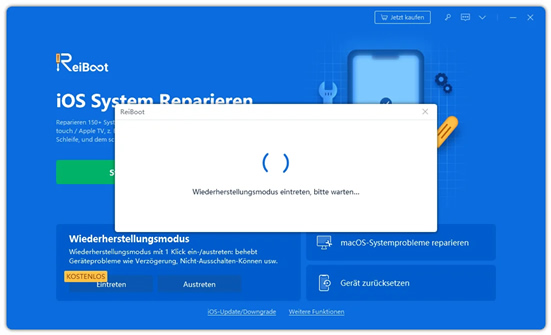
4. Innerhalb weniger Sekunden zeigt Ihr iPhone das „Mit Computer verbinden“-Symbol an.
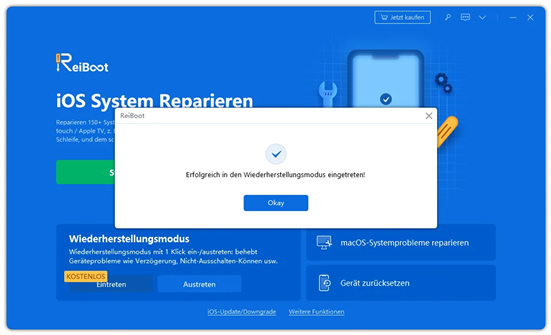
iPhone Wiederherstellungsmodus mit ReiBoot verlassen (Kostenlos)
Wenn Ihr Gerät im Wiederherstellungsmodus feststeckt oder die Wartung abgeschlossen ist:
1. Schließen Sie das iPhone an den Computer an und starten Sie ReiBoot.
2. Klicken Sie auf der Startseite auf „Wiederherstellungsmodus austreten“.
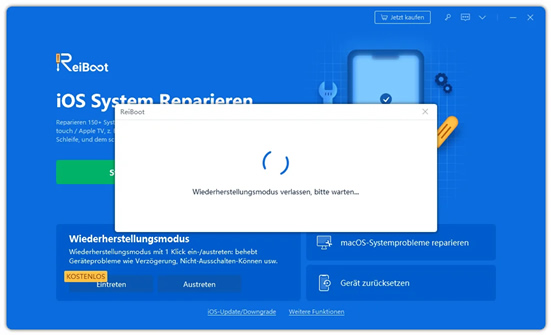
3. Das Gerät startet automatisch neu und kehrt zum normalen Sperrbildschirm zurück.
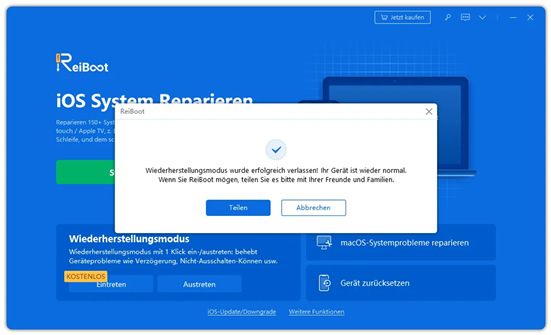
iPhone im Wiederherstellungsmodus hängen geblieben? (Systemreparatur)
Wenn Ihr iPhone trotz aller Versuche im Wiederherstellungsmodus hängen bleibt, können Sie eine Systemreparatur durchführen, ohne Daten zu verlieren. Wenn ein einfacher Neustart nicht hilft und das Gerät in einer Boot-Schleife feststeckt, empfiehlt sich die Nutzung der Reparaturfunktion.
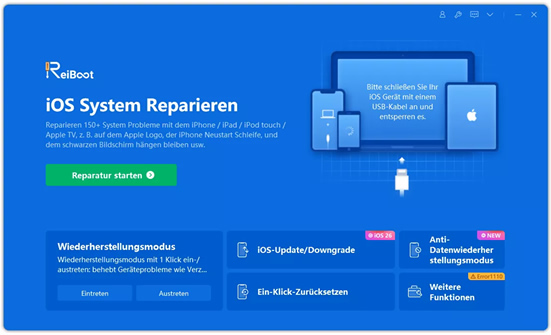
1. Wählen Sie in ReiBoot im Bereich „Systemreparatur“ die Option „Starten“.
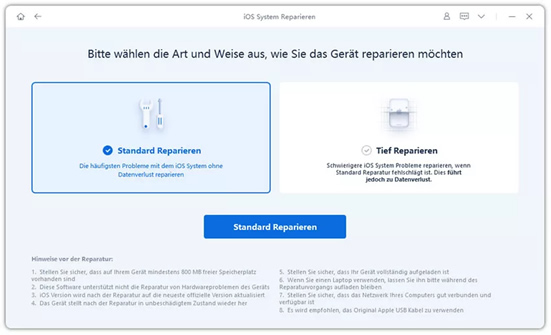
2. Klicken Sie auf „Standardreparatur“.
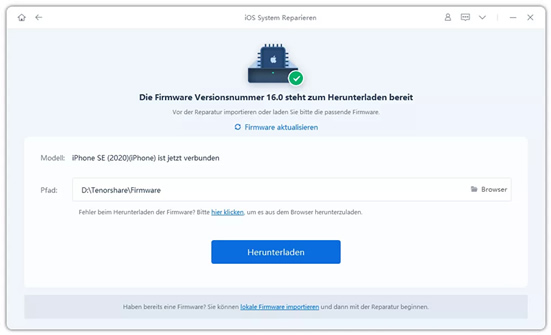
3. Laden Sie das vorgeschlagene Firmware-Paket herunter.
4. Klicken Sie auf „Standardreparatur starten“.
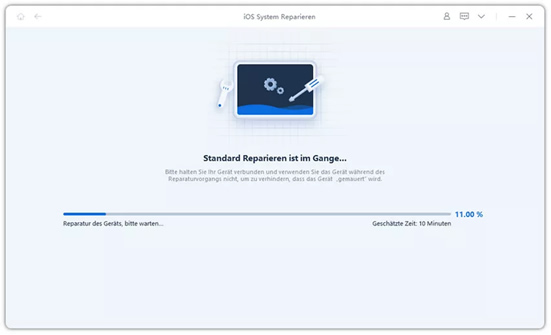
Nach Abschluss des Vorgangs startet Ihr iPhone automatisch neu und funktioniert wieder einwandfrei.
FAQs
1. Wie lange dauert der iPhone Wiederherstellungsmodus?
Der Wiederherstellungsmodus selbst dauert nur wenige Sekunden, um aktiviert zu werden. Die eigentliche Dauer hängt jedoch davon ab, was Sie anschließend tun. Ein Update oder eine Wiederherstellung über iTunes oder Finder kann je nach Internetverbindung und Gerät zwischen einigen Minuten und über 30 Minuten dauern.
2. Warum dauert der iPhone-Wiederherstellungsmodus so lange?
In vielen Fällen liegt die längere Dauer nicht am Wiederherstellungsmodus selbst, sondern an zusätzlichen Prozessen wie dem Herunterladen der iOS-Firmware oder der Systemreparatur. Eine langsame Internetverbindung, große Update-Dateien oder Systemfehler können den Vorgang zusätzlich verzögern.
3. Wie kommt man aus dem Wiederherstellungsmodus auf dem iPhone raus?
Sie können den Wiederherstellungsmodus durch einen erzwungenen Neustart beenden. Alternativ lässt sich das iPhone über iTunes oder Finder aktualisieren oder wiederherstellen. Wenn das Gerät im Modus feststeckt, können auch spezielle Tools zur Systemreparatur helfen.
4. Was tun, wenn die Wiederherstellung des iPhones nicht funktioniert?
Wenn die Wiederherstellung fehlschlägt, sollten Sie zunächst die Internetverbindung prüfen und den Vorgang erneut versuchen. Funktioniert dies nicht, können Sie zwischen „Aktualisieren“ und „Wiederherstellen“ wechseln. In schwerwiegenden Fällen empfiehlt sich die Nutzung einer Systemreparatur oder der DFU-Modus als letzte Option.
Fazit
Der iPhone-Wiederherstellungsmodus ist ein effektives Werkzeug zur Behebung von Systemproblemen. In vielen Fällen genügen bereits einfache Maßnahmen wie ein Neustart oder ein Update über iTunes oder Finder. Sollte dies nicht ausreichen, können erweiterte Lösungen oder Tools wie ReiBoot den Prozess deutlich erleichtern. Mit der richtigen Vorgehensweise lässt sich Ihr iPhone in den meisten Fällen schnell wieder normal nutzen.
 Die Kritiker: «Baumgeflüster»
 Ungewöhnliche Programmierungs-Strategie: «Morden auf Öd» mit riesigem Vorlauf im Streaming








 Letzte Meldungen
 Mehr aus diesem Ressort
  Jobs
Jobs 
 Bildmischer / Bildregisseur (m/w/d)
 Produktionsassistenz (w/m/d)
 TV Producer Live Shopping (m/w/d)
 Surftipp


Schreibe den ersten Kommentar zum Artikel