






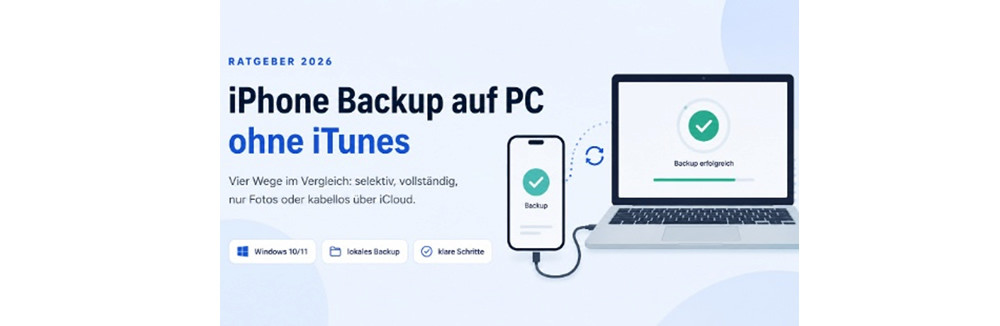
Viele ältere Anleitungen nennen dafür weiterhin iTunes. Unter aktuellem Windows ist iTunes jedoch weder die einzige noch für jeden Nutzer die praktischste Lösung. Ein iPhone Backup auf PC ohne iTunes lässt sich heute auf mehreren Wegen erstellen – als vollständiges Geräte-Backup, als selektive Datensicherung oder als einfache Kopie von Fotos und Videos.
Was bedeutet „iPhone Backup auf PC ohne iTunes“ genau?
Bevor Sie eine Methode auswählen, sollten Sie drei Begriffe auseinanderhalten:
• Geräte-Backup: Eine zusammenhängende Sicherung, aus der sich ein iPhone später weitgehend wiederherstellen lässt.
• Datei-Backup: Einzelne, direkt lesbare Dateien wie Fotos, Videos, Kontakte oder Musik werden auf den PC kopiert.
• Synchronisierung: Daten werden zwischen Geräten und Cloud abgeglichen. Wird etwas gelöscht, kann die Löschung ebenfalls synchronisiert werden.
Diese Unterscheidung ist wichtig, weil eine Synchronisierung oder ein Fotoimport zwar Daten auf den PC bringt, aber nicht automatisch ein vollständiges, wiederherstellbares iPhone-Backup erzeugt.
| Methode | Am besten geeignet für | Umfang | Wichtigster Punkt |
|---|---|---|---|
| Tenorshare iCareFone | Selektive, direkt einsehbare Sicherungen | Viele Datentypen, je nach Auswahl | Drittanbieter-Software; besonders flexibel |
| Apple-Geräte-App | Vollständiges lokales Apple-Backup | Gerätedaten und Einstellungen | Offiziell, aber nicht selektiv durchsuchbar |
| Windows Fotos / Explorer | Schnelle Sicherung von Bildern und Videos | Fotos und Videos | Kein vollständiges iPhone-Backup |
| iCloud für Windows | Kabelloser Zugriff auf bereits synchronisierte Daten | Vor allem Fotos, Dateien und iCloud-Inhalte | Synchronisierung ist nicht automatisch ein unabhängiges Backup |
Vorbereitung: Damit das Backup nicht abbricht
• Entsperren Sie das iPhone und bestätigen Sie bei der ersten Verbindung „Diesem Computer vertrauen“.
• Verwenden Sie ein USB- oder USB-C-Kabel, das Daten übertragen kann. Reine Ladekabel reichen nicht aus.
• Prüfen Sie den freien Speicherplatz. Für eine umfangreiche Sicherung sollte auf dem PC deutlich mehr Platz vorhanden sein als die aktuell belegte Datenmenge.
• Laden Sie das iPhone möglichst auf oder lassen Sie es während der Sicherung am Strom.
• Entscheiden Sie vorab, ob Sie ein wiederherstellbares Komplett-Backup oder direkt lesbare Einzeldateien benötigen.
Methode 1: iPhone mit iCareFone selektiv auf dem PC sichern
Wer sein iPhone ohne iTunes auf dem PC sichern möchte und dabei nicht nur eine geschlossene Backup-Datei erhalten will, kann Tenorshare iCareFone einsetzen. Das Programm verbindet Backup, Wiederherstellung und Dateiverwaltung in einer Oberfläche. Nach Angaben des Herstellers werden mehr als 20 Datentypen unterstützt, darunter Fotos, Videos, Kontakte, Nachrichten, Musik und WhatsApp-Daten.
Der Vorteil für den Alltag: Sie können entweder viele Inhalte auf einmal sichern oder gezielt nur die Daten auswählen, die wirklich wichtig sind. Die Sicherung lässt sich anschließend anzeigen und – je nach Datentyp und Programmversion – auf den Computer oder ein externes Laufwerk exportieren. Dadurch eignet sich die Methode besonders vor einer Reparatur, einem iOS-Update oder dem Wechsel auf ein neues iPhone.
Schritt für Schritt
1. Installieren Sie iCareFone auf dem Windows-PC oder Mac und verbinden Sie das entsperrte iPhone per Kabel.
2. Öffnen Sie den Bereich „Sichern & Wiederherstellen“ . Die genaue Bezeichnung kann je nach Version leicht abweichen.
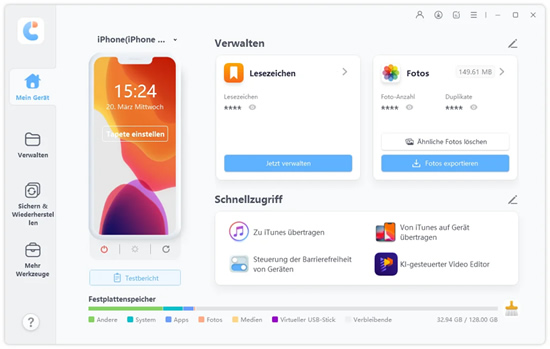
3. Markieren Sie die gewünschten Kategorien, zum Beispiel Fotos, Videos, Kontakte, Nachrichten, Musik oder App-Daten.
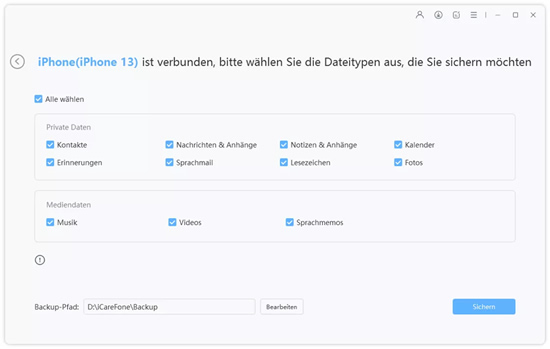
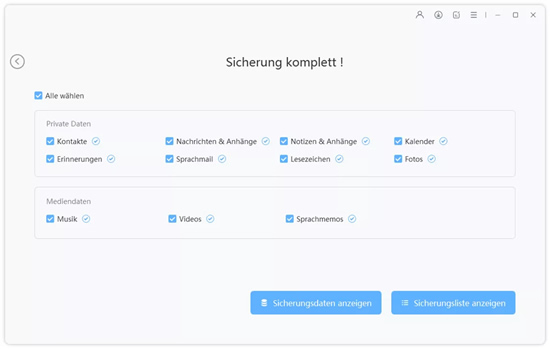
4. Legen Sie den Speicherort fest und starten Sie die Sicherung. Trennen Sie das Gerät erst, wenn der Vorgang vollständig abgeschlossen ist.
5. Öffnen Sie anschließend die Sicherungsliste, um die vorhandenen Backups zu prüfen oder einzelne Inhalte anzuzeigen und wiederherzustellen.
Stärken dieser Methode
• Kein iTunes und kein iCloud-Backup erforderlich.
• Selektive Auswahl statt ausschließlich „alles oder nichts“.
• Gesicherte Inhalte können übersichtlicher geprüft werden als in einem klassischen Apple-Backup.
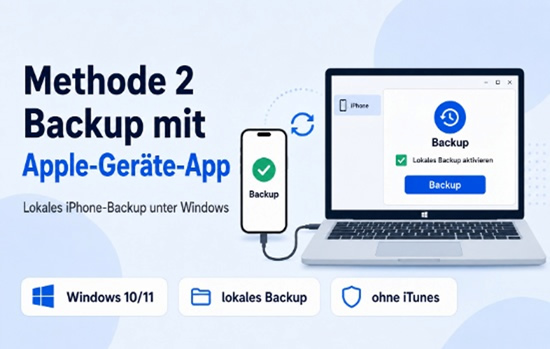
Methode 2: Vollständiges Backup mit der Apple-Geräte-App
Auf modernen Windows-PCs hat Apple die Geräteverwaltung weitgehend in die App „Apple-Geräte“ verlagert. Damit lässt sich ein vollständiges lokales iPhone-Backup erstellen, ohne iTunes zu öffnen. Apple selbst nennt die App inzwischen als erste Wahl unter Windows; iTunes bleibt vor allem dann eine Alternative, wenn „Apple-Geräte“ nicht installiert ist.
Diese Methode ist sinnvoll, wenn Sie das iPhone später möglichst vollständig wiederherstellen möchten. Das Backup ist allerdings nicht wie ein normaler Ordner aufgebaut. Einzelne Fotos oder Nachrichten lassen sich daraus nicht bequem per Doppelklick herauskopieren.
So erstellen Sie das lokale Backup
1. Installieren und öffnen Sie die App „Apple-Geräte“ auf dem PC.
2. Verbinden Sie das iPhone per Kabel, entsperren Sie es und bestätigen Sie die Vertrauensabfrage.
3. Wählen Sie das iPhone in der Seitenleiste aus und öffnen Sie „Allgemein“.
4. Aktivieren Sie die lokale Sicherung auf diesem Computer. Wenn auch gespeicherte Passwörter, WLAN-Einstellungen sowie Gesundheits- und Aktivitätsdaten enthalten sein sollen, wählen Sie „Lokales Backup verschlüsseln“.
5. Vergeben Sie ein sicheres Passwort und bewahren Sie es unbedingt auf. Klicken Sie danach auf „Backup jetzt erstellen“.
Wichtig: Das Passwort eines verschlüsselten Backups kann nicht einfach aus dem Backup ausgelesen werden. Geht es verloren, lässt sich die vorhandene verschlüsselte Sicherung nicht wiederherstellen. Speichern Sie es deshalb in einem Passwortmanager oder an einem anderen sicheren Ort.
Methode 3: Fotos und Videos mit Windows sichern
Benötigen Sie vor allem eine zweite Kopie Ihrer Fotos und Videos, ist ein komplettes Geräte-Backup oft unnötig. Windows 10 und Windows 11 können Medien direkt vom iPhone importieren. Die Dateien liegen danach normal im ausgewählten Ordner und können geöffnet, sortiert oder auf eine externe Festplatte kopiert werden.
Import über die Windows-Fotos-App
1. Verbinden Sie das entsperrte iPhone mit dem PC und tippen Sie auf „Vertrauen“ oder „Zulassen“.
2. Öffnen Sie unter Windows die App „Fotos“.
3. Wählen Sie „Importieren“ und anschließend das verbundene iPhone.
4. Markieren Sie die gewünschten Aufnahmen, bestimmen Sie den Zielordner und starten Sie den Import.
Alternativ können Sie im Datei-Explorer „Apple iPhone“ > „Internal Storage“ > „DCIM“ öffnen und die vorhandenen Ordner kopieren. Beachten Sie jedoch: Wenn „iPhone-Speicher optimieren“ aktiviert ist, befinden sich möglicherweise nicht alle Originale lokal auf dem Gerät. In diesem Fall ist iCloud für Windows meist zuverlässiger.
Nicht verwechseln: Diese Methode sichert keine Nachrichten, App-Daten, Geräteeinstellungen oder Anrufverläufe. Sie ist eine Medienkopie, kein vollständiges iPhone-Backup.
Methode 4: iCloud-Fotos unter Windows lokal archivieren
iCloud für Windows eignet sich für Nutzer, deren Fotos und Dateien bereits mit iCloud synchronisiert werden. Nach der Anmeldung erscheinen iCloud-Fotos und iCloud Drive im Datei-Explorer. So können Sie Inhalte ohne dauerhafte Kabelverbindung auf den PC laden.
Der entscheidende Unterschied: Eine Synchronisierung spiegelt Änderungen. Wenn ein Foto auf einem verbundenen Gerät gelöscht wird, kann es auch aus iCloud und damit aus dem synchronisierten PC-Ordner verschwinden. Für ein echtes Archiv sollten Sie die vollständig heruntergeladenen Dateien zusätzlich in einen separaten Ordner kopieren, der nicht mehr mit iCloud synchronisiert wird.
So wird aus der Synchronisierung eine zusätzliche Kopie
1. Aktivieren Sie auf dem iPhone unter „Einstellungen“ > „[Ihr Name]“ > „iCloud“ die gewünschten Funktionen, zum Beispiel iCloud-Fotos.
2. Installieren Sie iCloud für Windows und melden Sie sich mit demselben Apple Account an.
3. Aktivieren Sie „iCloud-Fotos“ beziehungsweise die gewünschten iCloud-Funktionen.
4. Öffnen Sie im Datei-Explorer den Ordner „iCloud-Fotos“. Klicken Sie bei wichtigen Ordnern oder Dateien mit der rechten Maustaste auf „Immer auf diesem Gerät behalten“, damit die Originale lokal geladen werden.
5. Kopieren Sie die heruntergeladenen Dateien anschließend in einen unabhängigen Archivordner oder auf ein externes Laufwerk.
Welche Methode ist für welchen Zweck am besten?
• Für die komplette Wiederherstellung: Erstellen Sie ein verschlüsseltes Backup mit „Apple-Geräte“. So werden mehr sensible Einstellungen und Daten berücksichtigt.
• Für ein lesbares Archiv: Nutzen Sie iCareFone oder exportieren Sie Fotos und andere wichtige Dateien separat.
• Vor Reparatur oder großem Update: Kombinieren Sie ein vollständiges Geräte-Backup mit einer zusätzlichen Kopie Ihrer unersetzlichen Fotos und Dokumente.
• Für den Alltag: Aktualisieren Sie die Sicherung regelmäßig und bewahren Sie mindestens eine zweite Kopie auf einem anderen Datenträger oder an einem anderen Ort auf.
Praxis-Tipp: Orientieren Sie sich an der 3-2-1-Regel: drei Kopien Ihrer wichtigsten Daten, auf zwei unterschiedlichen Speichermedien, davon eine Kopie an einem anderen Ort oder in einer vertrauenswürdigen Cloud.
Fünf häufige Fehler bei iPhone-Backups
• Synchronisierung mit Backup verwechseln: Ein synchronisierter Ordner kann gelöschte Dateien ebenfalls entfernen.
• Nur eine einzige Kopie besitzen: Fällt die PC-Festplatte aus, ist auch das Backup verloren.
• Das Verschlüsselungspasswort vergessen: Ohne Passwort ist ein verschlüsseltes Apple-Backup nicht nutzbar.
• Zu wenig Speicherplatz einplanen: Ein abgebrochener Vorgang kann eine unvollständige Sicherung hinterlassen.
• Das iPhone zu früh trennen: Warten Sie auf die eindeutige Abschlussmeldung der verwendeten App.
Wenn der PC das iPhone nicht erkennt
Scheitert die Sicherung bereits an der Verbindung, helfen meist diese Schritte:
• Entsperren Sie das iPhone und bestätigen Sie die Vertrauensabfrage erneut.
• Testen Sie ein anderes Datenkabel und einen USB-Anschluss direkt am PC statt eines USB-Hubs.
• Starten Sie iPhone und Computer neu.
• Aktualisieren Sie Windows, die Apple-Geräte-App beziehungsweise iCareFone.
• Prüfen Sie, ob Sicherheitssoftware oder Unternehmensrichtlinien die USB-Verbindung blockieren.
Häufige Fragen zum iPhone Backup auf PC ohne iTunes
Kann man ein iPhone vollständig ohne iTunes auf dem PC sichern?
Ja. Die Apple-Geräte-App erstellt unter Windows ein vollständiges lokales Backup, ohne dass iTunes geöffnet werden muss. Alternativ bietet iCareFone eine flexiblere Sicherung mit auswählbaren Datentypen.
Ist ein iPhone Backup auf PC ohne iCloud und ohne Apple Account möglich?
Ein lokales Backup ist grundsätzlich ohne iCloud möglich. Für die Verbindung muss das iPhone entsperrt und der Computer als vertrauenswürdig bestätigt werden. Für den Fotoimport oder eine lokale Sicherung mit iCareFone ist normalerweise kein iCloud-Login erforderlich.
Kann ich das iPhone Backup auf einer externen Festplatte speichern?
Bei Fotoimporten lässt sich direkt ein Zielordner wählen. iCareFone kann Sicherungen beziehungsweise exportierte Dateien je nach Funktion auf einem gewünschten Laufwerk ablegen. Die Apple-Geräte-App verwendet dagegen einen standardisierten Backup-Speicherort; verschieben oder verändern Sie dessen Inhalte nicht während einer laufenden Sicherung.
Warum sollte ein Apple-Backup verschlüsselt werden?
Ein verschlüsseltes lokales Backup kann zusätzliche sensible Daten enthalten, darunter gespeicherte Passwörter, WLAN-Einstellungen, Website-Verlauf, Gesundheitsdaten und Anrufverlauf. Face ID, Touch ID und der Gerätecode werden jedoch nicht im Backup gespeichert.
Fazit
Ein iPhone Backup auf PC ohne iTunes ist heute unkomplizierter als noch vor einigen Jahren. Für ein offizielles, vollständiges Geräte-Backup ist die Apple-Geräte-App die naheliegende Lösung. Wer einzelne Inhalte auswählen, die Sicherung übersichtlich prüfen und Daten flexibel auf PC oder externem Laufwerk verwalten möchte, ist mit Tenorshare iCareFone besser aufgestellt.
Am sichersten ist eine Kombination: ein verschlüsseltes Komplett-Backup für die Wiederherstellung und zusätzlich eine direkt lesbare Kopie der wichtigsten Fotos, Videos und Dokumente. So hängt Ihre Datensicherheit weder von einem einzelnen Programm noch von einem einzigen Speicherort ab.
 Vodafone versorgt jetzt 31 Millionen Haushalte mit Gigabit-Internet
 RTL setzt auf investigative Reportagen am Montagabend








 Letzte Meldungen
 Mehr aus diesem Ressort
  Jobs
Jobs  Bildmischer / Bildregisseur (m/w/d)
 Produktionsassistenz (w/m/d)
 TV Producer Live Shopping (m/w/d)
 Surftipp


Schreibe den ersten Kommentar zum Artikel