







Ein solches Problem kann entstehen, wenn ein iOS Update unterbrochen wird, Systemdateien beschädigt werden oder nicht genügend freier Speicherplatz vorhanden ist. Bei iOS 27 Beta kann der Fehler auch nach einem erzwungenen Neustart auftreten. Dabei bleibt das Gerät unter Umständen im Startvorgang hängen oder wird vom Computer nicht mehr richtig erkannt.
Wenn kein Hardwaredefekt vorliegt, lässt sich das iPhone häufig über einen Mac oder Windows PC reparieren. Dafür benötigen Sie eine stabile Internetverbindung und ein passendes Lightning oder USB C Datenkabel. Versuchen Sie zuerst eine Aktualisierung oder Reparatur ohne Datenverlust, bevor Sie eine vollständige Wiederherstellung oder den DFU Modus verwenden.
Ist mein iPhone wirklich kaputt oder nur ein Software-Bug?
Die folgenden Symptome können sowohl auf Softwareprobleme als auch auf ernstere Defekte hinweisen:
| Symptom | Mögliche Ursache | Einschätzung |
|---|---|---|
| Schwarzer Bildschirm | Startvorgang fehlgeschlagen | meist Softwareproblem |
| Keine Reaktion auf Tasten | Systemfehler oder Akkuproblem | oft Software, selten Hardware |
| iPhone wird vom Mac nicht erkannt | Recovery oder DFU nicht korrekt erreicht | eher Softwareproblem |
| Apple Logo hängt fest | Boot Loop nach iOS Update | typischer Software-Bug |
| Recovery Bildschirm erscheint | iOS kann nicht normal starten | Softwarefehler, meist reparierbar |
| DFU Modus bleibt schwarz | tiefere Wiederherstellung nötig | Softwareproblem, selten Hardwaredefekt |
Ein wichtiger Hinweis: Ein schwarzer Bildschirm oder fehlende Reaktion bedeutet nicht automatisch, dass Ihr iPhone dauerhaft beschädigt ist. In den meisten Fällen handelt es sich um ein Softwareproblem, das sich mit den richtigen Methoden beheben lässt.
Erst wenn das Gerät weder lädt noch vom Computer erkannt wird und auch Recovery Mode oder DFU Modus nicht funktionieren, könnte ein Hardwaredefekt vorliegen.
iPhone gebrickt nach iOS 27 Update: Quick Troubleshooting Methoden
1. Mit Kabel verbunden erneut starten
Ein Neustartversuch sollte vorzugsweise erfolgen, während das iPhone über ein geeignetes USB-C-Kabel mit einer stabilen Stromquelle verbunden ist. Dies kann helfen, den Startvorgang zu stabilisieren und den Wechsel in den Recovery Mode zu ermöglichen.
2. Computer oder Powerbank statt Ladegerät testen
Zur Fehlerdiagnose empfiehlt es sich, verschiedene Stromquellen zu verwenden, darunter:
Original-Ladegerät
Computer (Mac oder Windows)
Powerbank
Unterschiedliche Stromquellen können variierende Spannungs- und Kommunikationsbedingungen bieten, die den Startvorgang beeinflussen können.
3. iPhone vollständig entladen
In einigen Fällen kann ein iPhone nach einem Systemfehler in einen Zustand geraten, in dem es nicht mehr normal reagiert und intern nicht korrekt neu startet.
Wenn keine Reaktion auf Laden oder Tasteneingaben erfolgt, kann es sinnvoll sein, das Gerät zunächst vollständig entladen zu lassen.
Danach schließen Sie es an ein originales oder zertifiziertes Ladegerät an und warten bis zu 60 Minuten. Prüfen Sie anschließend, ob das Ladesymbol oder eine andere Reaktion auf dem Bildschirm erscheint.
Lösung 1: iPhone mit Apple Configurator wiederbeleben
Apple Configurator auf dem Mac bietet eine Funktion namens „Revive“. Diese Option kann ein iPhone wiederbeleben, indem iOS erneut installiert wird. Der wichtige Unterschied: Revive versucht, Benutzerdaten und Einstellungen zu erhalten.
Diese Methode ist besonders sinnvoll, wenn:
Sie einen Mac verwenden
Ihr iPhone vom Mac erkannt wird
das Gerät in Recovery Mode oder DFU Modus gebracht werden kann
Sie Datenverlust vermeiden möchten
ein normales Update über Finder nicht funktioniert
Schritte
1. Installieren Sie Apple Configurator auf Ihrem Mac.
2. Verbinden Sie Ihr iPhone über ein geeignetes USB C Kabel.
3. Versetzen Sie das iPhone in Recovery Mode oder DFU Modus.
4. Wählen Sie das Gerät in Apple Configurator aus.
5. Öffnen Sie „Aktionen“ > „Erweitert“ > „Gerät wiederbeleben“.
6. Warten Sie, bis der Vorgang abgeschlossen ist.
Wenn Revive erfolgreich ist, startet das iPhone im Idealfall wieder, ohne dass persönliche Daten gelöscht werden. Wenn Revive nicht funktioniert, bleibt als nächster Schritt möglicherweise eine vollständige Wiederherstellung.
Lösung 2: iPhone mit einem iOS Systemreparaturtool reparieren
Wenn Sie keine komplizierten Tastenkombinationen verwenden möchten oder Ihr iPhone im Boot Loop, schwarzen Bildschirm oder Recovery Mode hängt, kann ein professionelles iOS Systemreparaturtool wie Tenorshare ReiBoot helfen.
Ein iOS Systemreparaturtool wie Tenorshare ReiBoot hilft bei folgenden Problemen:
schwarzer Bildschirm nach iOS 27 Update
iPhone reagiert nicht mehr
iPhone hängt beim Apple Logo
Recovery Mode Schleife
fehlgeschlagenem Beta Update
Startproblemen nach einem erzwungenen Neustart
1. Laden Sie Tenorshare ReiBoot auf Ihrem Windows-PC oder Mac herunter und installieren Sie die Software. Starten Sie das Programm und verbinden Sie Ihr iPhone über ein USB-Kabel mit dem Computer.
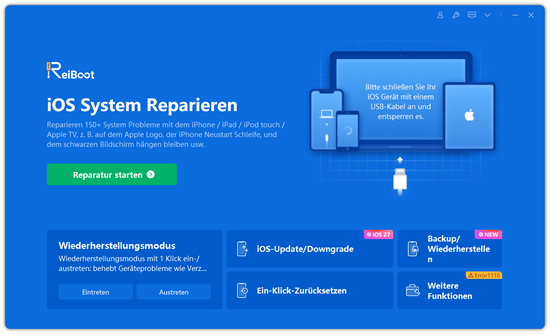
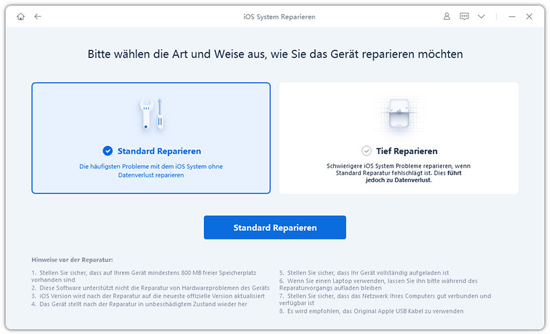
2. Sobald Ihr iPhone erkannt wird, wählen Sie im Hauptmenü die Option „Standard Reparieren“, um Systemprobleme ohne Datenverlust zu beheben.
3. Die Software lädt automatisch die passende Firmware-Version für Ihr Gerät herunter. Stellen Sie sicher, dass eine stabile Internetverbindung besteht.
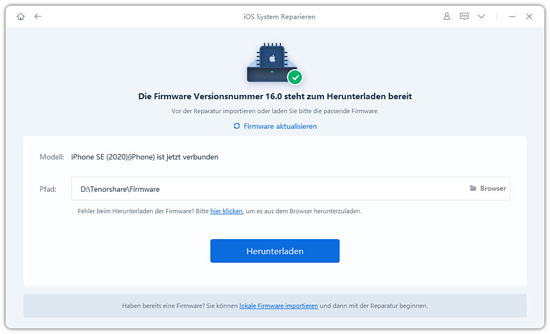
4. Klicken Sie auf „Start Standard-Reparatur“, um den Reparaturprozess zu beginnen. Das System wird automatisch repariert und neu installiert.
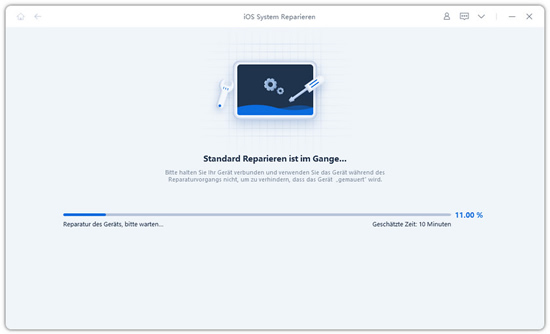
5. Nach Abschluss der Reparatur startet Ihr iPhone automatisch neu. Prüfen Sie anschließend, ob das Gerät wieder normal funktioniert.
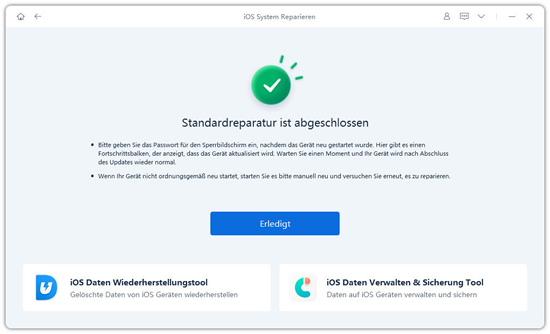
Wählen Sie nach Möglichkeit zuerst eine Standardreparatur ohne Datenverlust. Nutzen Sie erweiterte Reparaturmodi nur, wenn Sie ein aktuelles Backup besitzen oder Datenverlust akzeptieren können.
Lösung 3: iPhone im Wiederherstellungsmodus aktualisieren
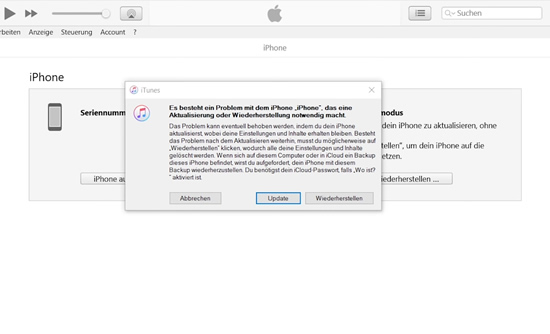
Wenn Ihr iPhone den Recovery Bildschirm anzeigt oder vom Computer erkannt wird, sollten Sie zunächst die Option „Aktualisieren“ verwenden. Dadurch installiert der Computer iOS neu, ohne das Gerät zu löschen.
Schritte
1. Verbinden Sie Ihr iPhone mit einem Mac oder Windows PC.
2. Öffnen Sie Finder, iTunes oder Apple Devices.
3. Bringen Sie das iPhone in den Wiederherstellungsmodus.
4. Wenn die Optionen „Aktualisieren“ und „Wiederherstellen“ erscheinen, wählen Sie zuerst „Aktualisieren“.
5. Warten Sie, bis der Download und die Installation abgeschlossen sind.
Wichtig: Wählen Sie nicht sofort „Wiederherstellen“. Diese Option löscht das iPhone und installiert iOS neu. Verwenden Sie sie erst, wenn „Aktualisieren“ fehlschlägt oder das Gerät nicht anders repariert werden kann.
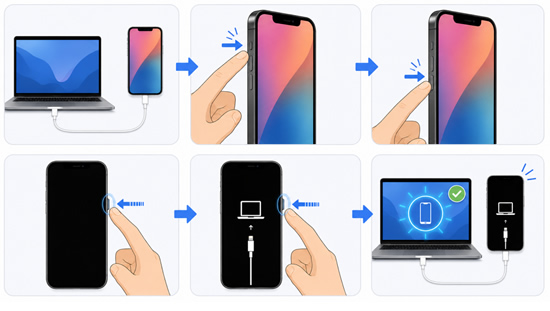
So aktivieren Sie den Wiederherstellungsmodus
1. Verbinden Sie das iPhone mit dem Computer.
2. Drücken Sie kurz Lautstärke + und lassen Sie los.
3. Drücken Sie kurz Lautstärke – und lassen Sie los.
4. Halten Sie die Seitentaste gedrückt, bis der Bildschirm schwarz wird.
5. Halten Sie die Taste weiter gedrückt, bis das Recovery-Symbol (Computer + Kabel) erscheint.
6. Lassen Sie die Taste erst los, wenn der Computer das iPhone erkennt.
Lösung 4: iPhone über Finder, iTunes oder Apple Devices wiederherstellen
Wenn das Aktualisieren im Recovery Mode nicht funktioniert, kann eine vollständige Wiederherstellung nötig sein. Dabei wird das iPhone gelöscht und iOS neu installiert.
Diese Methode kann schwere Softwarefehler beheben, führt aber zu Datenverlust, wenn kein Backup vorhanden ist.
Nutzen Sie diese Option nur, wenn:
Recovery Mode zwar erreichbar ist, aber Update fehlschlägt
das iPhone weiterhin nicht startet
Sie ein Backup in iCloud, Finder oder iTunes besitzen
Sie Datenverlust akzeptieren können
Nach der Wiederherstellung können Sie Ihr iPhone aus einem Backup wiederherstellen, sofern eines vor der Installation von iOS 27 Beta erstellt wurde.
Lösung 5: DFU Modus nur als letzte Lösung verwenden
Der DFU Modus ist die tiefste Wiederherstellungsmethode für ein iPhone. Er kann helfen, wenn Recovery Mode nicht ausreicht oder das System schwer beschädigt ist. Gleichzeitig ist diese Methode riskanter, da ein DFU Restore alle Daten löscht.
Nutzen Sie den DFU Modus nur, wenn:
das iPhone nicht normal startet
Recovery Mode nicht funktioniert
Finder oder iTunes keine Aktualisierung durchführen kann
Apple Configurator Revive fehlschlägt
Sie ein Backup besitzen oder Datenverlust akzeptieren
Schritte
1. Verbinden Sie Ihr iPhone per USB-Kabel mit einem Mac oder Windows-PC.
2. Drücken Sie kurz die Lautstärke-Auf-Taste und lassen Sie sie sofort wieder los.
3. Drücken Sie kurz die Lautstärke-Ab-Taste und lassen Sie sie sofort wieder los.
4. Halten Sie anschließend die Seitentaste gedrückt, bis der Bildschirm vollständig schwarz wird.
5. Sobald der Bildschirm schwarz ist, halten Sie die Seitentaste weiter gedrückt und drücken Sie zusätzlich die Lautstärke-Ab-Taste.
6. Halten Sie beide Tasten gleichzeitig für etwa 5 Sekunden gedrückt.
7. Lassen Sie die Seitentaste los, halten Sie jedoch die Lautstärke-Ab-Taste weiterhin gedrückt.
8. Halten Sie die Taste weitere ca. 10 Sekunden gedrückt, bis Ihr Computer das iPhone im DFU-Modus erkennt.
9. Der Bildschirm bleibt während des gesamten Vorgangs vollständig schwarz.
10. Sobald das Gerät erkannt wird, können Sie die Wiederherstellung im Finder oder iTunes starten.
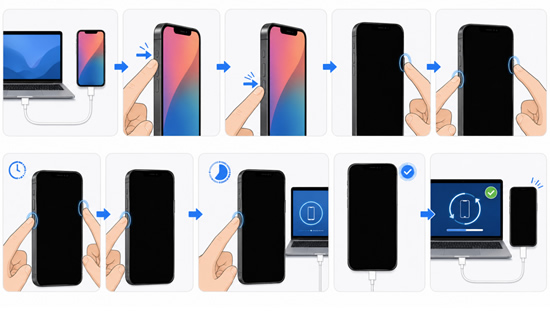
Erscheint anschließend ein Hinweisfenster auf dem Computer, befindet sich das iPhone erfolgreich im DFU-Modus.
Bitte beachten Sie: Im DFU-Modus bleibt der Bildschirm immer schwarz – das ist normal. Entscheidend ist ausschließlich, ob das Gerät vom Computer erkannt wird.
Wichtiger Tipp:
Wenn der Mac oder PC das iPhone auch im DFU Modus nicht erkennt, kann ein tieferes Problem vorliegen. In diesem Fall sollten Sie Apple Support kontaktieren.
Lösung 6: Akku-Trennung (nur durch Fachpersonal)
Wenn alle softwarebasierten Methoden erfolglos bleiben, kann eine Hardware-Reparatur erforderlich sein, bei der das Gerät geöffnet und der Akku kurzzeitig getrennt wird. Dieser Vorgang wird ausschließlich von Fachpersonal durchgeführt.
Nach dem erneuten Anschließen des Akkus wird das Gerät wieder gestartet. In vielen Fällen erscheint anschließend das Apple-Logo mit einem Ladebalken. Sobald der Ladevorgang abgeschlossen ist, kann das iPhone wieder normal starten.
Wichtiger Risikohinweis:
Bitte beachten Sie, dass Eingriffe in die Hardware oder unsachgemäße Reparaturversuche zu weiteren Schäden am Gerät führen können.
Darüber hinaus können unprofessionelle Maßnahmen den Garantieanspruch beeinträchtigen oder das Gerät dauerhaft unbrauchbar machen. Wenn Ihr iPhone weiterhin nicht reagiert, wird dringend empfohlen, den Apple Support oder einen autorisierten Service Provider zu kontaktieren.
Fazit
Ein iPhone, das nach dem iOS 27 Update nicht mehr startet oder scheinbar „gebrickt“ ist, ist in den meisten Fällen ein Softwareproblem und kein irreparabler Schaden. Häufig helfen einfache Schritte wie ein erzwungener Neustart, der Recovery Mode oder spezielle Reparaturtools.
Nur wenn das Gerät weder erkannt wird noch der DFU-Modus funktioniert, sollte ein möglicher Hardwarefehler geprüft werden. In diesem Fall ist der Apple Support die letzte sichere Option.
 Ilka Mahrholz: Zuwachs bei «Unter Uns»
  Läuft im hr: Ironman








 Letzte Meldungen
 Mehr aus diesem Ressort
  Jobs
Jobs 
 Bildmischer / Bildregisseur (m/w/d)
 Produktionsassistenz (w/m/d)
 TV Producer Live Shopping (m/w/d)
 Surftipp


Schreibe den ersten Kommentar zum Artikel