






Einleitung
In der Quotenmeter-Redaktion testen wir regelmäßig Software, die im journalistischen Alltag unverzichtbar ist – darunter auch PDF-Tools.Weil Leser uns immer wieder fragen, wie man unter Windows 10 PDFs kostenlos bearbeiten kann, haben wir fünf der gängigsten Lösungenunter realen Bedingungen getestet.
Es gibt zwar unzählige Tools auf dem Markt, doch viele Programme sind instabil oder funktional eingeschränkt.Deshalb haben wir mehrere Programme redaktionell getestet – im Homeoffice, unterwegs und im täglichen Workflow.Eine detaillierte Anleitung, die die beste kostenlose PDF-Software für Windows 10 vergleicht, finden Sie weiter unten.Dieser Artikel zeigt die wichtigsten Eindrücke und erklärt, welche Tools sich wofür eignen – Bewerbungen,Studium, Vertragsverwaltung oder alltägliche Formulare.
Warum braucht man einen kostenlosen PDF-Editor unter Windows 10?
PDF-Dateien gehören zur Standard-Arbeitswelt. Häufige Aufgaben: Text ändern, Bilder austauschen, Seiten löschen oder neu anordnen,Formulare ausfüllen, Passagen schwärzen, digital unterschreiben. Besonders gefragt sind Lösungen, die kostenlos, benutzerfreundlichund offline verwendbar sind.
Da viele Premium-Programme heute abonnementbasiert arbeiten, suchen immer mehr Windows-10-Nutzer nach kostenlosen Alternativen –idealerweise ohne Cloud-Upload und ohne Datenschutzrisiken.
Methode 1 – Tenorshare PDNob PDF Editor (kostenlose Desktop-Alternative für Windows 10)
Was kann man kostenlos machen?
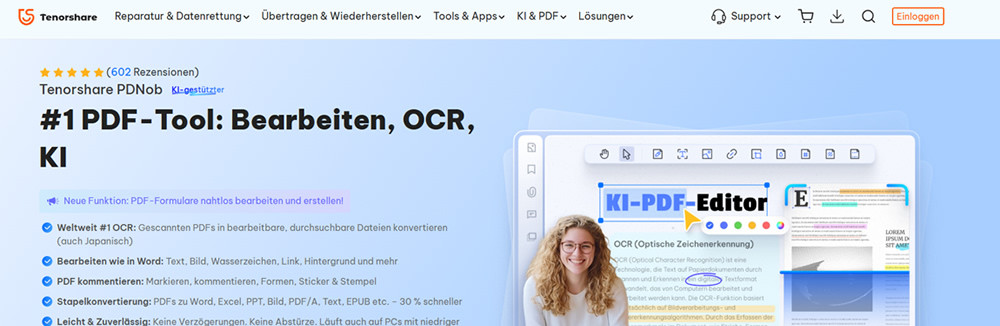
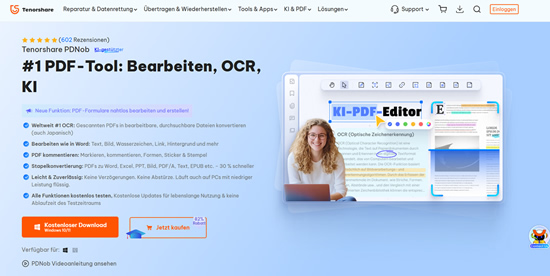
Der PDNob PDF Editor war im Test die funktionsstärkste Lösung. Die Redaktion konnte Texte und Bilder direkt ändern, Seiten verwalten,PDFs zusammenführen und OCR nutzen. Besonders hilfreich: Ohne Upload bleibt alles lokal gespeichert – ein großes Plus in Punkto Datenschutz.
 Funktionsüberblick:
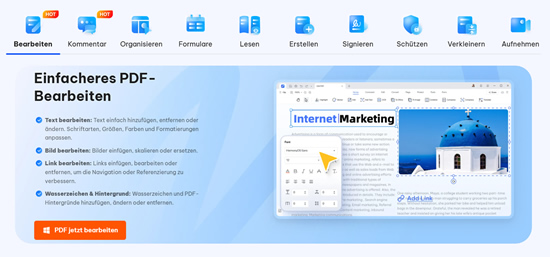
- Direkte Text- und Bildbearbeitung
- Seiten einfügen, löschen, drehen, neu anordnen
- PDFs zusammenfügen & teilen
- PDF ↔ Office/Bild-Konvertierungen
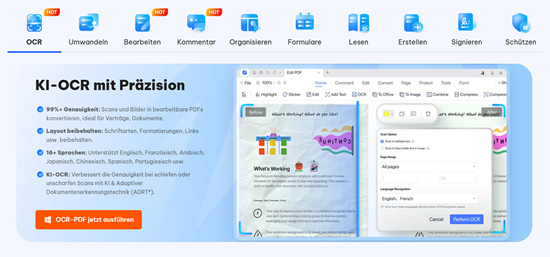
- OCR (Texterkennung)
- Formulare ausfüllen
- Kommentieren, Markieren, Schwärzen
- Stapelverarbeitung (Batch)
- Export ohne Wasserzeichen (Basisfunktionen)
- GPT-4-Unterstützung für große PDFs
Für alle, die regelmäßig PDFs offline bearbeiten müssen, bietet sich ein Blick auf diePDNob PDF Software an.
Warum PDNob für Windows 10 geeignet ist
Vorteile:
- Offline-Verarbeitung (kein Cloud-Upload)
- Sehr starke OCR
- Layout-stabile Textbearbeitung
- Hohe Stabilität bei umfangreichen Dokumenten
- https://www.quotenmeter.de/n/156526/blockbuster-battle-easy-battle>Einfach zu bedienen
Nachteile:
- Einige Profi-Funktionen sind kostenpflichtig
- Für Mini-Aufgaben ist ein Desktop-Tool manchmal „zu groß“
Methode 2 – PDFCreator
PDFCreator eignet sich hervorragend für die PDF-Erzeugung über die Druckfunktion.
Vorteile:
- Komplett kostenlos
- Sehr leichtgewichtig
- Ideal für „Als PDF speichern“
- Keine echte Textbearbeitung
- Kein vollwertiges OCR
Methode 3 – PDF-XChange Editor
Ein schnelles, leichtes Tool – besonders für Kommentare geeignet.
Vorteile:- Schnell & schlank
- Viele Anmerkungsfunktionen
- Kostenlose Basisversion
- Tiefgreifende Bearbeitung nur in der Pro-Version
- Oberfläche wirkt technisch
Produktvergleich mit PDNob:
PDF-XChange Editor überzeugt in den Bereichen „leichte Annotation/Kommentare, Geschwindigkeit und geringe Größe“.Jedoch ist er in puncto tiefgreifender Bearbeitung, OCR-zu-Bearbeitung-Ablauf sowie einigen unternehmensrelevanten Workflows PDNob unterlegen.Zusammenfassende Empfehlung:Wenn Sie ausschließlich Kommentare, Markierungen oder schnelles Ansehen benötigen, ist PDF-XChange eine leichte und zuverlässige Wahl.Falls Sie PDFs jedoch wie „editierbare Quelldateien“ behandeln, gescannte Dokumente per OCR bearbeiten oder im Unternehmenskontext stapelverarbeitet und offline mit sensiblen Dateien arbeiten müssen, ist PDNob die passendere Lösung – aufgrund seines integrierten OCR-Bearbeitungs-Workflows, Stapelverarbeitungsfähigkeiten und Datenschutzes. Daher würde ich in diesen Fällen priorisiert zu PDNob raten.】
Methode 4 – FlexiPDF
Für präzise Layout-Arbeit eine gute Alternative – aber selten komplett kostenlos.
Vorteile:- Professionelle Layout-Bearbeitung
- Sehr gute deutsche Lokalisierung
- Viele Funktionen nur bezahlt
Produktvergleich mit PDNob:
PDNob ist nicht nur ein einfaches Tool zum "PDF-Bearbeiten wie in Word". Es kombiniert OCR-, Text-/Bildbearbeitungs-, Seitenverwaltungs-, Stapelverarbeitungs- und Formatkonvertierungsfunktionen. Das bedeutet: Wenn Sie gescannte Dokumente (wie Skripte, Verträge, Formulare) haben, kann PDNob diese in wirklich bearbeitbare, durchsuchbare und exportierbare PDFs/Word-/Excel-Dateien umwandeln.Für Studenten, Büroangestellte oder Personen in der Vertrags- und Archivverwaltung spart diese "All-in-One-Verarbeitungsfähigkeit" erheblich Zeit und Aufwand.Wenn Sie hingegen nur gelegentlich PDFs öffnen, um Anmerkungen, Signaturen oder Grafiken hinzuzufügen oder Seiten neu anzuordnen, und keine Bedenken haben, für professionelle Funktionen zu bezahlen, dann ist FlexiPDF ebenfalls eine Option. Es ist jedoch weniger geeignet für Anforderungen wie "Tiefenbearbeitung + hohe Effizienz + Datenschutz + Stapelverarbeitung".Methode 5 – PDF24
Ein Klassiker unter den kostenlosen Tools – ideal für alltägliche Aufgaben.
Vorteile:- Komplett kostenlos
- Einfache Oberfläche
- Starke Konvertierungs- und Komprimierungsfunktionen
- Keine echte Textbearbeitung
- Online-Tools mit Upload-Risiko
Vergleich der kostenlosen PDF-Editoren für Windows 10
| Produkt | Text bearbeiten | OCR | Offline-Nutzung | Wasserzeichen? | Stapelverarbeitung | Geeignet für |
|---|---|---|---|---|---|---|
| PDNob | Ja | Ja | Ja | Nein | Ja | Regelmäßige Bearbeitung, Verträge, Studium |
| PDFCreator | Nein | Nein | Ja | Nein | Ja | PDF-Erstellung aus beliebigen Programmen |
| PDF-XChange | Eingeschränkt | Eingeschränkt | Ja | Manchmal | Nein | Kommentare, Markierungen, Prüfungen |
| FlexiPDF | Ja | Optional | Ja | Teilweise | Nein | Professionelle Layout-Arbeit |
| PDF24 | Nein | Nein | Ja/Optional | Nein | Nein | Alltag, Zusammenführen, Komprimieren |
FAQ – Häufige Fragen
Kann man unter Windows 10 PDFs kostenlos bearbeiten?
Ja, abhängig vom Funktionsbedarf – einfache Tools sind kostenlos, tiefgreifende Editoren eingeschränkt kostenlos.
Was ist der beste kostenlose PDF-Editor?
Für echte Textbearbeitung: PDNob. Für alltägliche Mini-Aufgaben: PDF24.
Sind Online-PDF-Editoren sicher?
Bei sensiblen Dokumenten sollte man besser zu Offline-Software greifen.
Fazit
Die beste Lösung zum PDF kostenlos bearbeiten unter Windows 10 hängt von der Aufgabe ab.Für schnelle Arbeiten reichen PDF24 oder PDFCreator.Für professionelle Bearbeitung, OCR und Offline-Sicherheit war die PDNob PDF Software im Test die umfassendste Option.
Eine unverbindliche Empfehlung:
– Gelegenheitsnutzer: PDF24
– Kommentierer & Studierende: PDF-XChange
– Regelmäßige Bearbeitung & OCR: PDNob
 ABC News zündet «Avatar»-Doppelschlag
 Merz-Talk vor ZDF-Räuberinnen








 Letzte Meldungen
 Mehr aus diesem Ressort
  Jobs
Jobs  Bildmischer / Bildregisseur (m/w/d)
 Produktionsassistenz (w/m/d)
 TV Producer Live Shopping (m/w/d)
 Surftipp


Schreibe den ersten Kommentar zum Artikel