







Auch ohne Code lässt sich das Gerät zurücksetzen.
Dabei gibt es eine wichtige Ausnahme: Wurde der Gerätecode erst kürzlich geändert, können Sie unter bestimmten Voraussetzungen noch den vorherigen Code verwenden. Bei anderen Methoden werden die lokal gespeicherten Daten in der Regel gelöscht.
Vor dem Zurücksetzen: alten Code innerhalb von 72 Stunden verwenden
Haben Sie den Gerätecode erst kürzlich geändert, müssen Sie das iPhone möglicherweise gar nicht löschen. Seit iOS 17 kann der vorherige Code innerhalb von 72 Stunden einmal verwendet werden, sofern diese Funktion nicht zuvor deaktiviert wurde.
1. Geben Sie den neuen Code so oft ein, bis „Code vergessen?“ erscheint.
2. Tippen Sie auf „Vorherigen Code eingeben“.
3. Geben Sie den alten Gerätecode ein.
4. Legen Sie unmittelbar danach einen neuen Code fest.
Dieser Weg erhält Ihre Daten und sollte deshalb immer zuerst geprüft werden.
Ist die 72-Stunden-Frist abgelaufen, wurde der alte Code manuell ungültig gemacht oder kennen Sie auch diesen nicht mehr, bleibt nur das Löschen des iPhone.
Methode 1: iPhone 18 ohne Computer über „Code vergessen?“ zurücksetzen
Auf einem mit dem Internet verbundenen iPhone lässt sich der Werksreset direkt vom Sperrbildschirm starten. Dafür müssen „Wo ist?“ bereits aktiviert und die Zugangsdaten des angemeldeten Apple Accounts bekannt sein.
1. Geben Sie am Sperrbildschirm mehrmals einen Code ein, bis „iPhone nicht verfügbar“ beziehungsweise „Sicherheitsaussperren“ erscheint.
2. Tippen Sie unten auf „Code vergessen?“.
3. Wählen Sie „Zurücksetzen von iPhone starten“.
4. Geben Sie das Passwort Ihres Apple Accounts ein, um sich abzumelden.
5. Tippen Sie auf „iPhone löschen“.
6. Entscheiden Sie, ob die eSIM erhalten oder ebenfalls gelöscht werden soll.
7. Warten Sie, bis das iPhone neu startet, und führen Sie die Einrichtung durch.
Wenn Sie das iPhone weiterverwenden, ist es meist sinnvoll, die eSIM zu behalten. Vor einem Verkauf oder einer Weitergabe sollten Sie sie löschen.
„Code vergessen?“ wird nicht angezeigt
Die Schaltfläche kann fehlen, wenn das iPhone keine WLAN- oder Mobilfunkverbindung hat, „Wo ist?“ nicht aktiviert war oder keine Verbindung zu den Apple-Diensten herstellen kann. Wechseln Sie in diesem Fall zur Wiederherstellung über einen Computer.
Methode 2: iPhone 18 über „Wo ist?“ aus der Ferne löschen
Ist Ihr iPhone 18 mit Ihrem Apple Account verknüpft, können Sie den Löschvorgang von einem anderen Gerät starten. Das funktioniert über die App „Wo ist?“ auf einem anderen iPhone, iPad oder Mac sowie über iCloud.com/find.
1. Melden Sie sich mit dem Apple Account an, der auf dem gesperrten iPhone verwendet wird.
2. Öffnen Sie die Geräteliste und wählen Sie das iPhone 18 aus.
3. Tippen Sie auf „Dieses Gerät löschen“.
4. Bestätigen Sie den Vorgang und folgen Sie den angezeigten Schritten.
Ist das iPhone offline, wird der Löschbefehl ausgeführt, sobald es wieder eine Internetverbindung aufbaut.
Methode 3: iPhone ohne Sperrcode und iTunes wiederherstellen mit 4uKey
Neben dem Zurücksetzen eines gesperrten iPhone 18 bietet Tenorshare 4uKey weitere Funktionen rund um iPhone- und iPad-Sperren. Das Tool eignet sich daher nicht nur für einen vergessenen Bildschirmcode, sondern auch für verschiedene andere Sperrprobleme.
Weitere Funktionen von 4uKey for iOS:
Bildschirmcode entfernen: Entfernt vergessene 4- oder 6-stellige Codes sowie Touch ID und Face ID.
Apple ID entfernen: Entfernt eine Apple ID vom iPhone oder iPad, wenn das Passwort nicht mehr verfügbar ist.
Bildschirmzeit-Code entfernen: Hilft, einen vergessenen Bildschirmzeit-Code zu entfernen.
MDM-Sperre umgehen: Kann eine MDM-Sperre auf unterstützten iPhones und iPads umgehen.
iCloud-Aktivierungssperre umgehen: Unterstützt bei kompatiblen Geräten und iOS-Versionen das Umgehen der iCloud-Aktivierungssperre.
Damit deckt 4uKey mehrere typische Sperrprobleme auf iPhone und iPad in einem Programm ab.
So gehen Sie vor:
1. Installieren und starten Sie 4uKey auf Ihrem Mac oder Windows-PC. Wählen Sie anschließend „Bildschirmcode entfernen“.
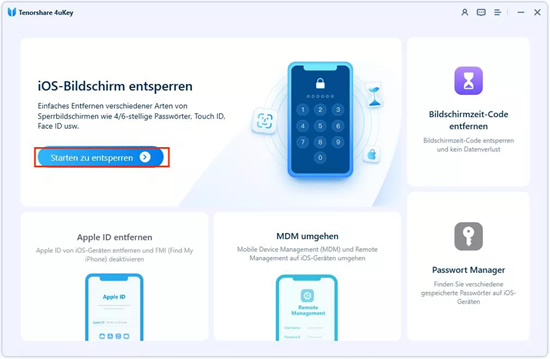
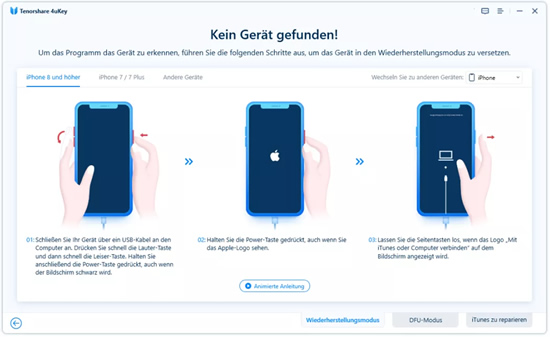
2. Starten Sie das Programm und verbinden Sie Ihr iPhone 18 per USB-C.
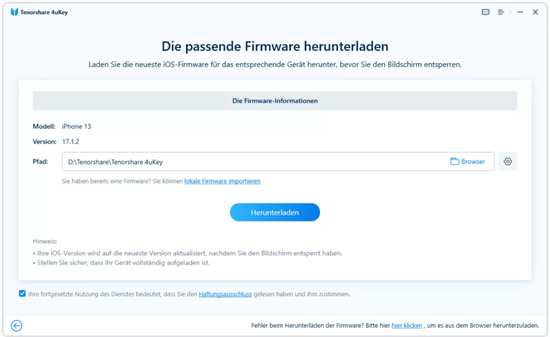
3. Laden Sie das für das Gerät angebotene Firmwarepaket herunter.
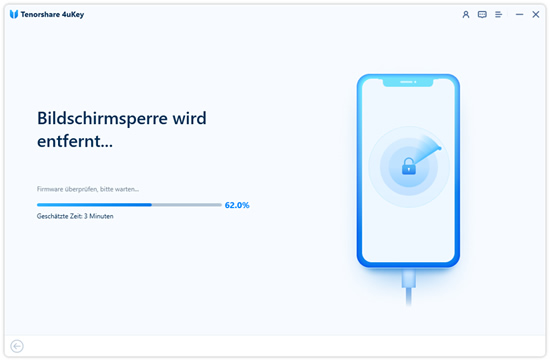
4. Starten Sie den Entsperrvorgang und lassen Sie das iPhone verbunden.
5. Richten Sie das zurückgesetzte Gerät neu ein oder spielen Sie ein Backup ein.
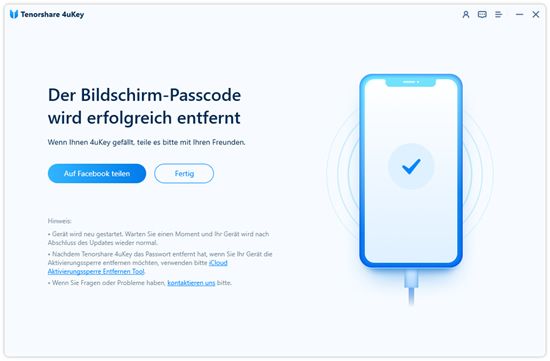
Auch bei diesem Verfahren werden der Gerätecode und die lokalen Inhalte gelöscht.
Wichtig: Das Entfernen des Bildschirmcodes ist nicht mit dem Entfernen der Aktivierungssperre gleichzusetzen. Auf einem iPhone 18 mit aktivem „Wo ist?“ kann nach dem Reset weiterhin der zuvor verknüpfte Apple Account verlangt werden. Verwenden Sie Entsperrsoftware ausschließlich für ein eigenes oder ausdrücklich autorisiertes Gerät.
Methode 4: iPhone 18 im Wiederherstellungsmodus zurücksetzen
Erscheint keine Löschoption auf dem Display, ist der Wiederherstellungsmodus der zuverlässige offizielle Weg. Sie benötigen einen Mac oder einen Windows-PC, eine Internetverbindung und ein USB-C-Kabel, das auch Daten übertragen kann.
Schritt 1: iPhone 18 ausschalten
1. Trennen Sie das iPhone zunächst vom Computer.
2. Halten Sie die Seitentaste und die Leiser-Taste gedrückt.
3. Ziehen Sie den Regler „Ausschalten“ nach rechts.
4. Warten Sie kurz, bis das Gerät vollständig ausgeschaltet ist.
Schritt 2: Recovery-Modus starten
1. Schließen Sie das USB-C-Kabel zuerst an den Mac oder Windows-PC an.
2. Halten Sie die Seitentaste des ausgeschalteten iPhone gedrückt.
3. Verbinden Sie dabei das andere Kabelende mit dem iPhone.
4. Halten Sie die Seitentaste auch beim Apple-Logo weiter gedrückt.
5. Lassen Sie sie erst los, wenn das Symbol eines Computers und eines Kabels erscheint.
Schritt 3: iPhone wiederherstellen
Öffnen Sie auf dem Mac den Finder. Unter Windows verwenden Sie vorrangig die App Apple-Geräte aus dem Microsoft Store. Wählen Sie das erkannte iPhone und anschließend „Wiederherstellen“ – nicht nur „Aktualisieren“.
Der Computer lädt die benötigte iOS-Software, löscht das Gerät und installiert das System neu. Dauert der Download länger als 15 Minuten, kann das iPhone den Wiederherstellungsmodus verlassen. Lassen Sie den Download zu Ende laufen und versetzen Sie das Gerät danach erneut in den Recovery-Modus.
Häufige Fragen
Kann man ein iPhone 18 ohne Code und ohne Apple Account zurücksetzen?
Über den Wiederherstellungsmodus lässt sich das Gerät möglicherweise ohne Eingabe des Sperrcodes löschen. War „Wo ist?“ aktiviert, wird bei der anschließenden Aktivierung jedoch weiterhin der verknüpfte Apple Account verlangt.
Ist ein Zurücksetzen ohne Datenverlust möglich?
Nur wenn der Code erst innerhalb der vergangenen 72 Stunden geändert wurde und Sie den vorherigen Code noch kennen. Ist der Code vollständig vergessen, muss das Gerät normalerweise gelöscht werden. Danach können nur gesicherte oder bereits synchronisierte Inhalte zurückkehren.
Wird die eSIM beim Zurücksetzen gelöscht?
Beim Löschen direkt auf dem iPhone können Sie auswählen, ob die eSIM erhalten bleibt. Beim Verkauf sollte sie entfernt werden. Falls sie gelöscht wurde, lässt sie sich je nach Mobilfunkanbieter über dessen App, einen QR-Code oder den Kundendienst erneut aktivieren.
Benötige ich unter Windows noch iTunes?
Auf aktuellen Windows-Systemen empfiehlt Apple die App Apple-Geräte. iTunes kann auf älteren Installationen weiterhin vorkommen, ist für den beschriebenen Ablauf aber nicht mehr die bevorzugte Lösung.
Wie kann ich mein iPhone für den Verkauf zurücksetzen, ohne den Code zu verwenden?
Löschen Sie es über „Code vergessen?“, „Wo ist?“ oder den Wiederherstellungsmodus. Entfernen Sie das Gerät anschließend aus Ihrem Apple Account beziehungsweise aus „Wo ist?“, damit der Käufer nicht an der Aktivierungssperre hängen bleibt. Löschen Sie außerdem die eSIM, sofern der Mobilfunktarif nicht auf ein neues iPhone übertragen wurde. Ohne Zugang zum verknüpften Apple Account ist das Gerät trotz Werksreset nicht ordnungsgemäß für den Verkauf vorbereitet.
Fazit
Möchten Sie Ihr iPhone 18 auf Werkseinstellungen zurücksetzen ohne Code, prüfen Sie zuerst, ob Sie noch den vorherigen Code innerhalb der 72-Stunden-Frist verwenden können. Ist das nicht möglich, bietet sich „Code vergessen?“ als einfache Lösung ohne Computer an. Alternativ können Sie „Wo ist?“ oder den Wiederherstellungsmodus nutzen.
Tenorshare 4uKey vereinfacht den Reset zusätzlich und kann auf unterstützten Geräten auch eine nach dem Zurücksetzen auftretende iCloud-Aktivierungssperre entfernen.
Stellen Sie vor dem Reset sicher, dass ein aktuelles Backup vorhanden ist und Sie die Zugangsdaten des verknüpften Apple Accounts kennen.
 Quotencheck: «Die Beet-Brüder»
 Pixelpunkt: Angeln, ballern, überleben – «How to Fish» wird zum überraschenden Steam-Hit








 Letzte Meldungen
 Mehr aus diesem Ressort
  Jobs
Jobs 
 Bildmischer / Bildregisseur (m/w/d)
 Produktionsassistenz (w/m/d)
 TV Producer Live Shopping (m/w/d)
 Surftipp





Schreibe den ersten Kommentar zum Artikel