






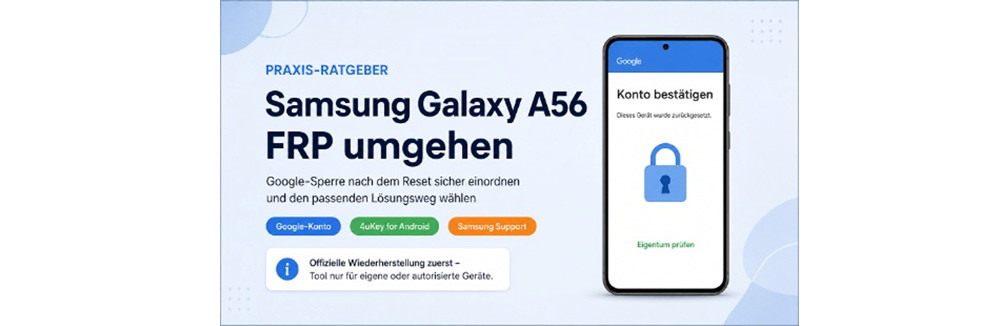
Wichtig ist jedoch, die Sperre zunächst richtig einzuordnen. FRP ist kein Softwarefehler, sondern ein Diebstahlschutz. Die folgenden Lösungen sind daher ausschließlich für Ihr eigenes Galaxy A56 oder für ein Gerät bestimmt, dessen Nutzung Ihnen der rechtmäßige Eigentümer ausdrücklich erlaubt hat.
Kurz erklärt: Was Sie jetzt zuerst prüfen sollten
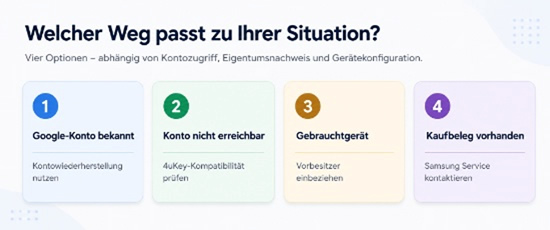
| Situation | Empfohlene Vorgehensweise |
|---|---|
| Google-Konto noch bekannt? | Versuchen Sie zuerst die offizielle Kontowiederherstellung und melden Sie sich anschließend mit einem zuvor synchronisierten Konto an. |
| Konto nicht mehr erreichbar? | Prüfen Sie bei einem eigenen Gerät die FRP-Kompatibilität von 4uKey for Android, bevor Sie weitere Schritte starten. |
| Galaxy A56 gebraucht gekauft? | Bitten Sie den Vorbesitzer, die Kontoverifizierung direkt am Gerät abzuschließen. Eine reine Online-Entfernung aus der Geräteliste reicht nach einem Reset nicht immer aus. |
| Kaufbeleg vorhanden? | Samsung kann bei nachgewiesenem Eigentum einen kostenpflichtigen Serviceweg anbieten. |
Warum ist das Samsung Galaxy A56 nach dem Reset gesperrt?
Das Galaxy A56 wurde 2025 als Modell der Galaxy-A-Serie eingeführt. Deutsche Varianten gehören typischerweise zur Modellreihe SM-A566B und starteten mit Android 15 sowie One UI 7. Wie bei anderen aktuellen Android-Geräten greift nach einem nicht autorisierten Werksreset die Factory Reset Protection, kurz FRP.
Google erklärt den Mechanismus so: Nach dem Zurücksetzen eines geschützten Geräts muss der Nutzer entweder die vorherige Bildschirmsperre oder ein zuvor synchronisiertes Google-Konto bestätigen. Ein weiterer Hard Reset oder das Löschen über „Mein Gerät finden“ entfernt diese Abfrage nicht. Auch nach einem erneuten Reset bleibt die Eigentumsprüfung bestehen.
FRP wird häufig in drei Situationen sichtbar: Das Smartphone wurde über den Recovery Mode zurückgesetzt, der Vorbesitzer hat sein Konto vor dem Verkauf nicht entfernt oder das eigene Google-Konto ist zwar bekannt, kann aber wegen eines vergessenen Passworts beziehungsweise einer Sicherheitsprüfung nicht verwendet werden.
Vor dem FRP-Entfernen: Fünf Checks, die Zeit sparen
1. Prüfen Sie die Art der Sperre. FRP erscheint während der Ersteinrichtung und verlangt ein früheres Google-Konto. Eine PIN-Abfrage direkt am Sperrbildschirm, eine SIM-PIN oder ein Netzbetreiber-Code sind andere Probleme und brauchen andere Lösungen.
2. Bestätigen Sie das Eigentum. Nutzen Sie FRP-Lösungen nur auf Ihrem eigenen Smartphone, einem Firmenhandy mit Freigabe der IT oder einem Gerät mit ausdrücklicher Zustimmung des Eigentümers.
3. Notieren Sie Modell und Softwarestand. Die Modellnummer steht auf der Verpackung, dem Kaufbeleg oder im Download-/Recovery-Modus. Bei europäischen Geräten ist häufig eine Kennung aus der SM-A566B-Reihe zu sehen.
4. Sorgen Sie für eine stabile Verbindung. Für Kontowiederherstellung und Einrichtung ist WLAN erforderlich. Für eine Softwarelösung benötigen Sie zusätzlich einen Windows-PC oder Mac, ein zuverlässiges USB-Kabel und ausreichend Akkuladung.
5. Rechnen Sie nicht mit Datenrettung. Der Werksreset hat lokale Fotos, Apps und Einstellungen in der Regel bereits gelöscht. Das Entfernen der FRP-Sperre stellt diese Daten nicht wieder her; nur vorhandene Cloud-Backups können später zurückgespielt werden.
Methode 1: Samsung Galaxy A56 FRP umgehen mit 4uKey for Android
Wenn Sie die früheren Google-Zugangsdaten nicht mehr wiederherstellen können und das Galaxy A56 nachweislich Ihnen gehört, bietet Tenorshare 4uKey for Android einen geführten Weg am Computer. Statt mit wechselnden TalkBack-Tricks, unbekannten APK-Dateien oder Firmware-Paketen zu experimentieren, wählen Sie in der Software die Funktion „Google-Sperre entfernen (FRP)“ und folgen den gerätespezifischen Anweisungen.
Laut den aktuellen technischen Angaben unterstützt die FRP-Funktion Samsung-Geräte mit Android 6 bis Android 16. Das bedeutet jedoch nicht, dass jede Kombination aus Modellnummer, PDA, Sicherheitsupdate, Region und Mobilfunkanbieter automatisch kompatibel ist. Wenn in der Software keine passende Auswahl erscheint, sollte der Vorgang nicht erzwungen werden.
Wenden Sie sich in diesem Fall an den Tenorshare-Kundendienst und halten Sie möglichst die Modellnummer, Android-Version, PDA- beziehungsweise Build-Nummer sowie den Stand des Sicherheitsupdates bereit, damit die Kompatibilität geprüft werden kann.
So gehen Sie mit 4uKey for Android vor
1. Installieren Sie 4uKey for Android ausschließlich von der offiziellen Tenorshare-Webseite auf einem Windows-PC oder Mac.
2. Starten Sie das Programm, verbinden Sie das Galaxy A56 per USB-Kabel und wählen Sie „Google-Sperre(FRP) entfernen“.
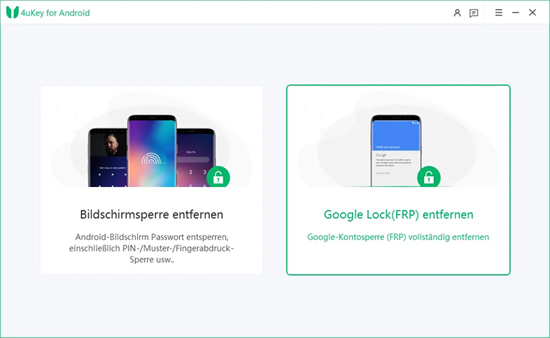
3. Verbinden Sie Ihr Samsung A05 über USB, wählen Sie die Android-Version aus und klicken Sie auf Jetzt entfernen.
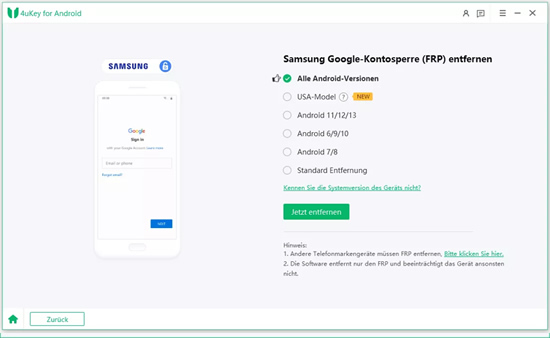
4. Befolgen Sie die Anweisungen auf dem Bildschirm, um Ihr Gerät in den Diagnosemodus zu versetzen.
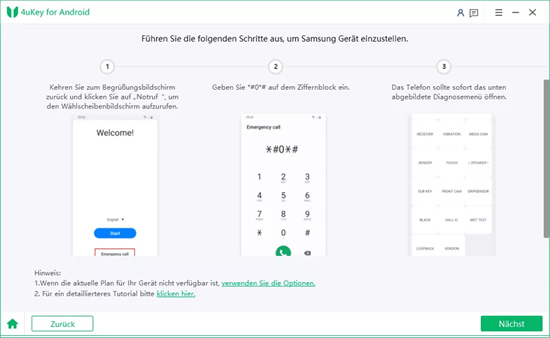
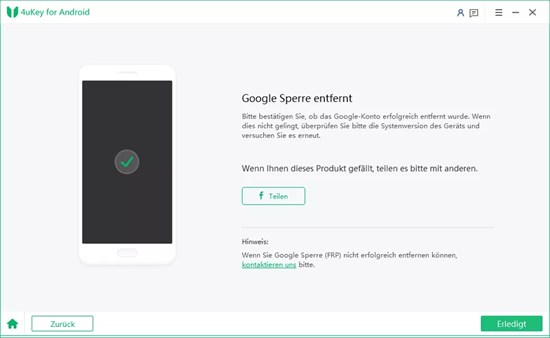
5. Warten Sie, bis 4uKey for Android den FRP Bypass abgeschlossen hat. Ihr Gerät wird neu gestartet und ist bereit, mit einem neuen Google-Konto eingerichtet zu werden.
Wann ist diese Methode besonders sinnvoll?
• Sie möchten eine klar geführte Oberfläche statt einer langen, versionsabhängigen Videoanleitung.
• Die Google-Kontowiederherstellung ist gescheitert, obwohl es sich um Ihr eigenes Gerät handelt.
• Sie wollen keine FRP-APKs aus unbekannten Quellen installieren.
• Sie können das Galaxy A56 über einen Computer und ein USB-Kabel verbinden.
Was tun, wenn das Galaxy A56 nicht erkannt wird?
Wechseln Sie zunächst USB-Kabel und USB-Anschluss, starten Sie Programm und Computer neu und prüfen Sie, ob das Smartphone ausreichend geladen ist. Lassen Sie benötigte Samsung-Treiber vollständig installieren. Wird das Gerät zwar erkannt, aber kein passender Eintrag für PDA, Land oder Anbieter angeboten, sollten Sie keine fremde Firmware auswählen.
Methode 2: Das ursprüngliche Google-Konto wiederherstellen
Die offizielle Kontowiederherstellung ist die beste Lösung, wenn das frühere Google-Konto grundsätzlich Ihnen gehört. Sie ist kostenlos, benötigt keinen PC am gesperrten Smartphone und erhält den vorgesehenen Sicherheitsmechanismus.
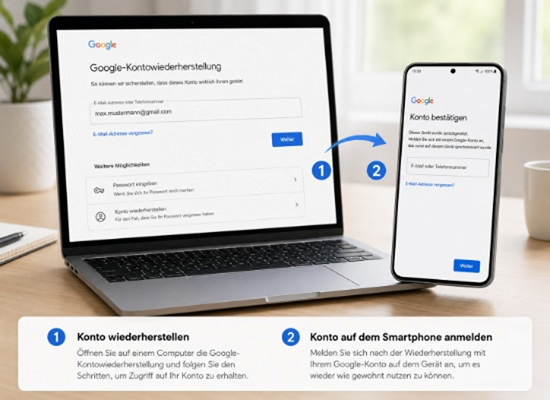
1. Öffnen Sie auf einem vertrauten Computer oder Smartphone die Google-Kontowiederherstellung.
2. Wählen Sie „E-Mail-Adresse vergessen?“, falls Sie den Benutzernamen nicht mehr kennen. Eine hinterlegte Telefonnummer oder Wiederherstellungsadresse kann bei der Zuordnung helfen.
3. Setzen Sie das Passwort zurück und beantworten Sie die Sicherheitsfragen möglichst von einem bekannten Gerät, Browser und Standort aus.
4. Verbinden Sie das Galaxy A56 mit WLAN und melden Sie sich mit einem Google-Konto an, das bereits vor dem Reset auf dem Gerät synchronisiert war.
Wurde das Passwort erst unmittelbar vor oder nach dem Reset geändert, kann Google aus Sicherheitsgründen vorübergehend eine Wartezeit anzeigen. Wiederholtes Zurücksetzen des Telefons verkürzt diese Prüfung nicht. Schalten Sie das Gerät in diesem Fall aus, warten Sie die angezeigte Zeit ab und versuchen Sie es anschließend erneut mit den korrekten Daten.
Methode 3: Vorbesitzer oder Firmen-IT einbeziehen
Bei einem gebrauchten Samsung Galaxy A56 ist der Vorbesitzer der schnellste und sauberste Ansprechpartner. Bitten Sie ihn, sich während der Einrichtung direkt am Smartphone mit dem zuvor verwendeten Google-Konto anzumelden. Danach kann das Konto in den Einstellungen entfernt und das Gerät ordnungsgemäß erneut zurückgesetzt werden.
Wichtig: Das Gerät lediglich online aus der Google-Geräteliste zu entfernen, deaktiviert eine bereits ausgelöste FRP-Abfrage nicht zuverlässig. Entscheidend ist die Bestätigung auf dem Smartphone oder das Entfernen des Kontos vor dem Werksreset.
Handelt es sich um ein Firmen- oder Schulgerät, kann zusätzlich eine Unternehmens-FRP beziehungsweise eine Geräteverwaltung aktiv sein. In diesem Fall sollte ausschließlich die zuständige IT-Abteilung oder der EMM-Administrator die Freigabe vornehmen.
Methode 4: Samsung Service mit Kaufbeleg nutzen
Wenn keine Kontowiederherstellung möglich ist und Sie einen Kaufbeleg besitzen, bleibt der offizielle Serviceweg. Samsung beschreibt für gesperrte Galaxy-Geräte eine Entsperrung über die Zentralwerkstatt. Dafür werden unter anderem IMEI beziehungsweise Seriennummer, Kontaktdaten und ein Kaufbeleg benötigt.
Der Service kann kostenpflichtig sein und die Daten auf dem Gerät werden dabei gelöscht. Dafür eignet sich dieser Weg besonders, wenn Sie keine Drittanbieter-Software verwenden möchten oder die konkrete A56-Firmware von einem Tool noch nicht unterstützt wird.
Warum viele kostenlose A56-FRP-Tricks nicht mehr funktionieren
Im Netz finden sich zahlreiche Videos mit Bezeichnungen wie „Samsung A56 FRP Bypass ohne PC“, „TalkBack-Methode“ oder „FRP APK 2026“. Solche Anleitungen sind häufig an eine ganz bestimmte Softwareversion und einen bestimmten Sicherheitspatch gebunden. Schon ein kleines Update kann Menüpunkte, Browser-Weiterleitungen oder Diagnosezugänge schließen.
• Sicherheitsupdates schließen bekannte Setup-Wizard- und Browser-Lücken.
• Eine Anleitung für ein anderes A56-Ländermodell kann trotz ähnlicher Optik scheitern.
• Unbekannte APK-Dateien können Werbung, Schadsoftware oder unerwünschte Berechtigungen enthalten.
• Falsche Odin- oder Firmware-Dateien können Bootfehler verursachen und die Reparatur erschweren.
• Ein weiterer Werksreset oder das Remote-Löschen über Google entfernt die FRP-Eigentumsprüfung nicht.
Für normale Nutzer ist deshalb eine klare Reihenfolge sinnvoll: zuerst Google-Konto wiederherstellen, dann bei einem eigenen Gerät die Kompatibilität einer geführten Lösung prüfen und andernfalls Samsung mit Eigentumsnachweis kontaktieren.
Die vier Lösungen im direkten Vergleich
Methode Geeignet für Voraussetzung Stärken und Grenzen
Google-Kontowiederherstellung Eigenes Konto ist grundsätzlich bekannt Wiederherstellungsdaten, Internet Offiziell und kostenlos; scheitert, wenn das Konto nicht verifiziert werden kann
4uKey for Android Eigenes Gerät, frühere Kontodaten nicht erreichbar Windows/Mac, USB-Kabel, unterstützte A56-Konfiguration Geführter Ablauf; Kompatibilität von Firmware, Region und Anbieter abhängig
Vorbesitzer / Firmen-IT Gebraucht- oder verwaltetes Gerät Erreichbarer Eigentümer bzw. Administrator Sauberster Weg bei fremdem Konto; ohne Mitwirkung oft nicht möglich
Samsung Service Eigentum ist belegbar, andere Wege scheitern Kaufbeleg, IMEI/Seriennummer Offizieller Service; kann kostenpflichtig sein und Daten löschen
So verhindern Sie die FRP-Sperre vor Verkauf oder Reparatur
FRP lässt sich am einfachsten vermeiden, solange Sie noch Zugriff auf das Galaxy A56 haben. Samsung empfiehlt, vor Reparatur oder Weitergabe alle Google- und Samsung-Konten vom Gerät zu entfernen. Setzen Sie das Smartphone erst danach über die Einstellungen zurück.
1. Erstellen Sie ein aktuelles Backup von Fotos, Kontakten, Messengern und wichtigen Dateien.
2. Prüfen Sie auf einem zweiten Gerät, ob Sie sich beim Google- und Samsung-Konto anmelden können.
3. Öffnen Sie Einstellungen > Konten und Sicherung > Konten verwalten und entfernen Sie alle Google- und Samsung-Konten.
4. Deaktivieren Sie vorhandene Bildschirm- und Reaktivierungssperren, sofern das Gerät dies verlangt.
5. Führen Sie den Werksreset anschließend aus den Einstellungen heraus durch und kontrollieren Sie den Einrichtungsbildschirm, bevor Sie das Smartphone übergeben.
6. Bewahren Sie Kaufbeleg, IMEI und Seriennummer für spätere Servicefälle auf.
Häufige Fragen: Samsung Galaxy A56 FRP umgehen
1. Entfernt ein Hard Reset die FRP-Sperre auf dem Galaxy A56?
Nein. Ein Hard Reset löscht lokale Daten, hebt aber den Google-Geräteschutz nicht auf. Nach dem Neustart kann das Galaxy A56 weiterhin ein zuvor synchronisiertes Google-Konto verlangen.
2. Kann man Samsung A56 FRP ohne PC umgehen?
Mit den ursprünglichen Google-Zugangsdaten, der Hilfe des Vorbesitzers oder über einen offiziellen Serviceweg ist kein PC am gesperrten Gerät erforderlich. Kostenlose „Ohne-PC“-Tricks aus Videos sind dagegen stark vom Sicherheitspatch abhängig und oft nicht reproduzierbar.
3. Werden beim Entfernen der Google-Sperre Daten gelöscht?
Nach einem Werksreset sind die lokalen Daten normalerweise bereits gelöscht. Das Entfernen von FRP stellt keine Fotos oder Apps wieder her. Daten können nur aus einem vorhandenen Google-, Samsung- oder App-Backup zurückgespielt werden.
4. Ist es legal, die FRP-Sperre zu umgehen?
Ja, wenn es sich um Ihr eigenes Gerät handelt oder der rechtmäßige Eigentümer Sie ausdrücklich autorisiert hat. Bei einem unbekannten, gefundenen oder möglicherweise gestohlenen Gerät dürfen Sie die Sperre nicht umgehen.
Fazit: Erst Eigentum und Konto prüfen, dann die passende Lösung wählen
Wenn das Samsung Galaxy A56 nach dem Reset das alte Google-Konto verlangt, handelt es sich in der Regel um eine korrekt arbeitende FRP-Sperre. Ein erneuter Werksreset löst das Problem nicht. Am besten beginnen Sie mit der offiziellen Google-Kontowiederherstellung oder lassen den Vorbesitzer die Verifizierung abschließen.
Ist das Konto dauerhaft nicht erreichbar, obwohl das Gerät nachweislich Ihnen gehört, kann Tenorshare 4uKey for Android als geführte FRP-Lösung am Computer geprüft werden. Achten Sie dabei unbedingt auf die angezeigte Kompatibilität Ihres Galaxy A56. Wenn keine passende Konfiguration verfügbar ist, ist der Samsung Service mit Kaufbeleg der sicherere nächste Schritt.
 Vodafone versorgt jetzt 31 Millionen Haushalte mit Gigabit-Internet
 RTL setzt auf investigative Reportagen am Montagabend








 Letzte Meldungen
 Mehr aus diesem Ressort
  Jobs
Jobs 
 Bildmischer / Bildregisseur (m/w/d)
 Produktionsassistenz (w/m/d)
 TV Producer Live Shopping (m/w/d)
 Surftipp





Schreibe den ersten Kommentar zum Artikel