







Warum entsteht nach iOS 27 eine Bootschleife?
Eine Neustartschleife kann durch beschädigte Systemdateien entstehen, etwa wenn das Update wegen eines leeren Akkus oder eines Fehlers nicht abgeschlossen wurde. Weitere mögliche Ursachen sind:
fast vollständig belegter Gerätespeicher;
ein fehlgeschlagener Wechsel von einer Beta-Version;
eine unterbrochene Wiederherstellung aus einem Backup;
ein abstürzender Systemprozess;
eine instabile Batterie oder Stromversorgung;
Schäden an Ladebuchse, Speicherchip oder Hauptplatine.
Ein Bootloop direkt nach dem Update spricht zwar zunächst für ein Softwareproblem, beweist es aber nicht. Wenn jede Wiederherstellung am selben Punkt fehlschlägt, sollte auch die Hardware geprüft werden.
Sonderfall: Bootloop bei vollem iPhone-Speicher
Ist der iPhone-Speicher vollständig belegt, kann das System instabil werden. Apps stürzen ab, das iPhone reagiert langsamer und kann nach einem Neustart in einer Bootschleife hängen bleiben.
Erreichen Sie kurz den Sperr- oder Home-Bildschirm, öffnen Sie direkt Einstellungen > Allgemein > iPhone-Speicher. Lagern Sie große, nicht benötigte Apps aus und schaffen Sie möglichst mehrere Gigabyte freien Speicherplatz.
Löschen Sie keine wichtigen Fotos, Nachrichten oder anderen ungesicherten Daten. Sobald das iPhone wieder stabil läuft, sollten Sie zunächst ein Backup erstellen und anschließend dauerhaft ausreichend freien Speicherplatz einplanen.
1. iPhone zunächst ausreichend laden
Verbinden Sie das iPhone für mindestens 30 Minuten mit einem zuverlässigen Netzteil. Testen Sie bei Bedarf eine andere Steckdose, ein anderes Kabel und ein anderes Netzteil. Entfernen Sie Schmutz nur vorsichtig und ohne Metallgegenstände aus dem Anschluss.
Versucht ein geschwächter Akku ständig zu starten, kann das Verhalten wie eine iOS-Bootschleife aussehen. Wird das Gerät ungewöhnlich heiß, riecht auffällig oder ist der Akku sichtbar aufgebläht, trennen Sie es vom Strom und lassen Sie es prüfen.
2. Neustart des iPhone erzwingen
Bei einem iPhone 8 oder neuer sowie beim iPhone SE ab der zweiten Generation gehen Sie so vor:
1. Drücken Sie kurz die Lauter-Taste.
2. Drücken Sie kurz die Leiser-Taste.
3. Halten Sie die Seitentaste gedrückt, bis das Apple-Logo erscheint.
4. Warten Sie, ob das iPhone anschließend vollständig startet.
Ein erzwungener Neustart entfernt keine persönlichen Inhalte. Wiederholen Sie ihn aber nicht ständig, wenn das iPhone sofort wieder in die Schleife zurückkehrt.
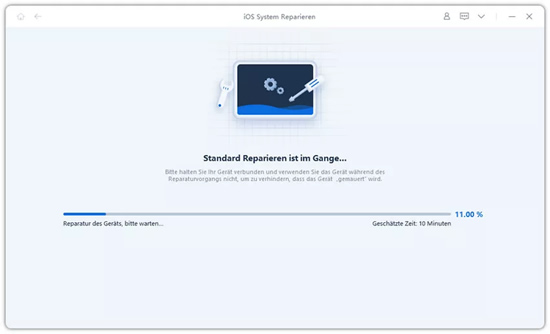
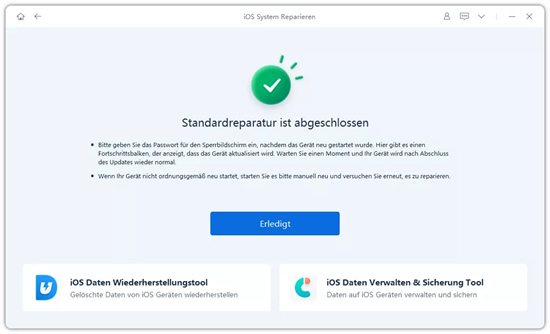
3. iOS 27 Bootloop mit Tenorshare ReiBoot beheben
Wenn der iOS 27 Bootloop auch nach einem erzwungenen Neustart bestehen bleibt, kann ein tiefer liegender Systemfehler dahinterstecken. In diesem Fall können Sie Tenorshare ReiBoot verwenden. Das Tool ist auf die Reparatur von iOS-Systemproblemen spezialisiert.
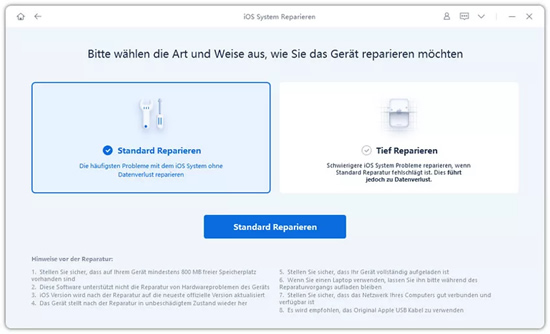
Mit der Standardreparatur lassen sich unter anderem Bootloops, ein festhängendes Apple-Logo und Probleme mit dem Wiederherstellungsmodus beheben.
Zusätzlich bietet ReiBoot eine iOS Upgrade- und Downgrade-Funktion. Damit können Sie auf eine verfügbare iOS-Version aktualisieren oder zu einer älteren, noch von Apple signierten Version zurückkehren.
Gehen Sie dazu wie folgt vor:
1. Installieren Sie ReiBoot auf einem Mac oder Windows-PC.
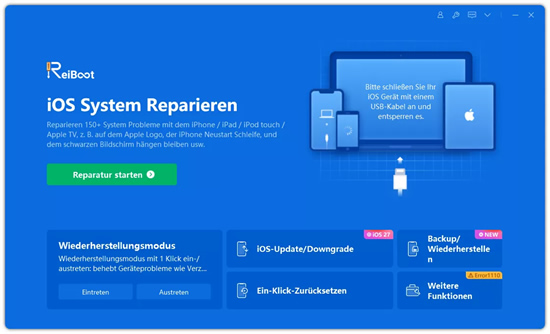
2. Verbinden Sie das iPhone mit einem zuverlässigen USB-Kabel.
3. Befindet es sich nur im Recovery Loop, versuchen Sie zunächst, den Wiederherstellungsmodus zu verlassen.
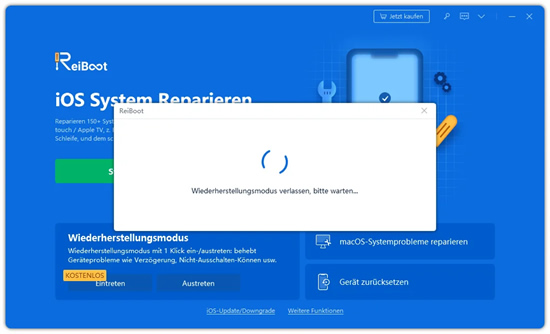
4. Besteht der Bootloop weiter, wählen Sie „Reparatur starten“ und „Standardreparatur“.
5. Laden Sie das für Ihr Modell angebotene, von Apple signierte Firmwarepaket.
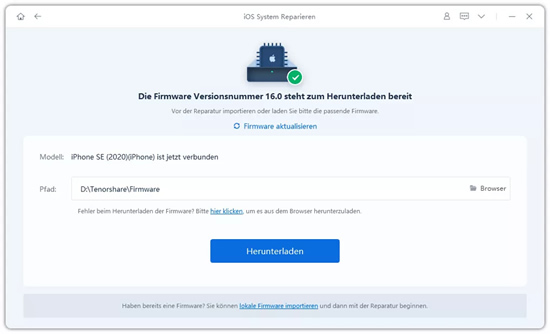
6. Starten Sie die Reparatur und trennen Sie das Gerät nicht vom Computer.
4. iOS 27-Wiederherstellungsoptionen verwenden
iOS 27 besitzt eine neue Wiederherstellungsoberfläche, die sich ähnlich wie die Startoptionen eines Macs öffnen lässt. Damit können Sie Startprobleme teilweise ohne Computer diagnostizieren und reparieren.
So öffnen Sie die Oberfläche:
1. Schalten Sie das iPhone vollständig aus.
2. Halten Sie die Seitentaste gedrückt, um es einzuschalten.
3. Halten Sie die Taste auch nach dem Apple-Logo weiter gedrückt.
4. Warten Sie auf „Continue holding for recovery“.
5. Lassen Sie die Taste bei „Loading recovery options“ los.
Probieren Sie die Optionen in dieser Reihenfolge:
1. Recovery Assistant: Untersucht Startprobleme und lädt bei Bedarf ein Reparaturpaket. Dafür ist eine geeignete WLAN-Verbindung erforderlich.
2. Software Update: Installiert die neueste verfügbare iOS-Version neu und eignet sich besonders nach einem abgebrochenen Update.
3. Diagnostics Mode: Hilft dabei, einen möglichen Hardwarefehler einzugrenzen.
4. Recovery Mode: Wechselt zur klassischen Reparatur über Mac oder Windows-PC.
Wählen Sie „Erase All Content and Settings“ nicht als ersten Versuch. Diese Option löscht das iPhone.
5. iOS über Finder oder Apple-Geräte aktualisieren
Startet das iPhone weiterhin nicht, verbinden Sie es per USB mit einem Computer. Verwenden Sie auf einem aktuellen Mac den Finder und unter Windows die App Apple-Geräte.
Wiederherstellungsmodus auf aktuellen iPhones öffnen
1. Verbinden Sie das iPhone mit dem Computer.
2. Drücken Sie kurz Lauter und danach kurz Leiser.
3. Halten Sie die Seitentaste weiter gedrückt, auch wenn das Apple-Logo erscheint.
4. Lassen Sie die Taste erst beim Computer- und Kabelsymbol los.
5. Wählen Sie im Finder oder in Apple-Geräte „Aktualisieren“.
Der Computer versucht nun, iOS neu zu installieren und Ihre Daten zu behalten. Ein Erfolg ist bei beschädigten Systemdateien jedoch nicht garantiert. Dauert der Firmware-Download länger als 15 Minuten, kann das iPhone den Wiederherstellungsmodus verlassen. Lassen Sie den Download fertig werden und versetzen Sie das Gerät anschließend erneut in den Modus.
Ist der Speicher vollständig belegt, kann auch „Aktualisieren“ mit einem Fehler abbrechen. Wiederholen Sie den Vorgang nicht unbegrenzt und wechseln Sie nicht versehentlich zu „Wiederherstellen“: Diese Option löscht das Gerät. Community-Berichte zeigen, dass ein Computer-Update in manchen Fällen die Daten erhalten hat, in anderen Fällen aber wegen des fehlenden Arbeitsraums nicht abgeschlossen werden konnte.
Häufig gestellte Fragen
Löscht ein erzwungener Neustart meine Daten?
Nein, ein erzwungener Neustart löscht normalerweise keine Inhalte. Eine Garantie für bereits beschädigte Daten oder ein unvollständiges Update ist damit jedoch nicht verbunden.
Kann der Recovery Assistant einen Bootloop ohne Computer beheben?
Ja, bei unterstützten Software- und Startproblemen kann der Assistent ein Reparaturpaket über WLAN laden. Schwere Systemschäden und Hardwarefehler erfordern weiterhin einen Computer oder Service.
Was ist der Unterschied zwischen Aktualisieren und Wiederherstellen?
Aktualisieren installiert iOS erneut und versucht, persönliche Daten zu behalten. Wiederherstellen löscht das iPhone und installiert das System neu.
Warum verlässt das iPhone während des Downloads den Recovery Mode?
Dauert der Download länger, kann der Wiederherstellungsbildschirm automatisch beendet werden. Warten Sie, bis die Firmware vollständig geladen wurde, und öffnen Sie den Recovery Mode danach erneut.
Fazit
Ein iOS 27 Bootloop lässt sich häufig mit einfachen Maßnahmen wie Aufladen oder einem erzwungenen Neustart beheben. Bleibt das iPhone in der Neustartschleife, können die iOS-Wiederherstellungsoptionen oder eine Aktualisierung über Finder bzw. Apple-Geräte helfen.
Bei tiefer liegenden Systemfehlern bietet Tenorshare ReiBoot mit der Standardreparatur eine weitere Möglichkeit, den Bootloop zu beheben. Schlägt auch die Systemreparatur wiederholt fehl, sollte ein möglicher Hardwarefehler geprüft werden.
 Quotencheck: «Die Beet-Brüder»
 Pixelpunkt: Angeln, ballern, überleben – «How to Fish» wird zum überraschenden Steam-Hit








 Letzte Meldungen
 Mehr aus diesem Ressort
  Jobs
Jobs 
 Bildmischer / Bildregisseur (m/w/d)
 Produktionsassistenz (w/m/d)
 TV Producer Live Shopping (m/w/d)
 Surftipp





Schreibe den ersten Kommentar zum Artikel