




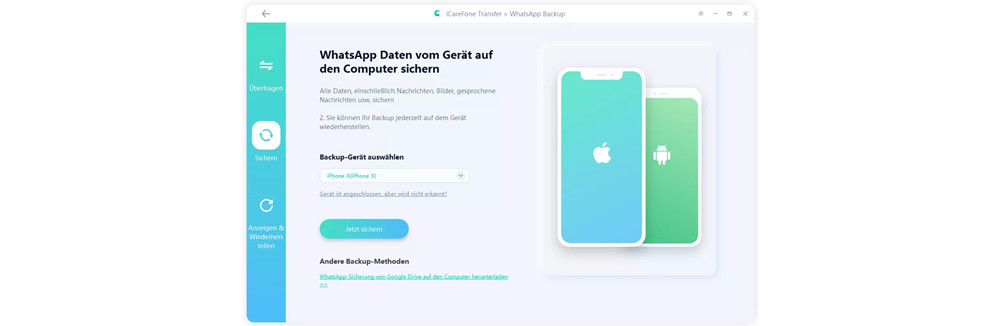
Die kurze Antwort: Das Google-Backup lässt sich nicht direkt in WhatsApp für iOS öffnen. Tenorshare iCareFone Transfer bietet dafür einen Weg über den Computer, ohne das iPhone vollständig zurückzusetzen. Das ist besonders praktisch, wenn das iPhone Duo bereits eingerichtet ist. Alternativ können Sie die Chats mit einem Android-Gerät kostenlos während der iPhone-Einrichtung übertragen.
Warum Google Drive auf dem iPhone nicht als WhatsApp Backup erscheint
WhatsApp-Sicherungen sind an den jeweiligen Wiederherstellungsweg gebunden: Android verwendet das Google-Konto, das iPhone iCloud. Google Drive auf dem iPhone zu installieren oder dasselbe Google-Konto hinzuzufügen, macht die Sicherung deshalb nicht in WhatsApp verfügbar. Auch ein Upload nach iCloud Drive erzeugt kein gültiges WhatsApp-iCloud-Backup.
Cloud-Wiederherstellung und Gerätewechsel sind zwei Schritte: „Auf iOS übertragen“ übernimmt den auf Android verfügbaren WhatsApp-Bestand. Liegen die gewünschten Chats nur im Google-Backup, müssen sie für diesen Weg zuerst auf Android zurückkehren. Ein allgemeines Android-Gerätebackup ersetzt die WhatsApp-Sicherung nicht.
Methode 1 WhatsApp Google Backup mit iCareFone Transfer auf iPhone Duo übertragen
Für wen eignet sich Tenorshare iCareFone Transfer? Vor allem für Nutzer, die ein vorhandenes Google-Backup auf ein bereits eingerichtetes iPhone übernehmen möchten. Sie benötigen einen Windows-PC oder Mac, Zugriff auf das Google-Konto und die zum Backup gehörende WhatsApp-Nummer. Sichern Sie neue Chats auf dem iPhone vor der Wiederherstellung.
Was die Software für diesen Fall bietet
Abruf eines vorhandenen WhatsApp-Backups aus Google Drive am Windows-PC oder Mac.
Vorschau der gesicherten Chats und Anhänge vor der Wiederherstellung.
Übertragung auf ein bereits eingerichtetes iPhone.
So stellen Sie die Google Sicherung wieder her
1. Backup-Funktion öffnen: Installieren Sie iCareFone Transfer von der Website. Wählen Sie „Backup“ und „Von Google Drive“.
2. Google-Konto verbinden: Melden Sie sich beim Konto mit der WhatsApp-Sicherung an.
3. Backup laden: Wählen Sie die benötigte Sicherung und laden Sie sie auf den Computer.
4. WhatsApp verifizieren: Bestätigen Sie die zum Backup gehörende Telefonnummer und lassen Sie die Daten verarbeiten.
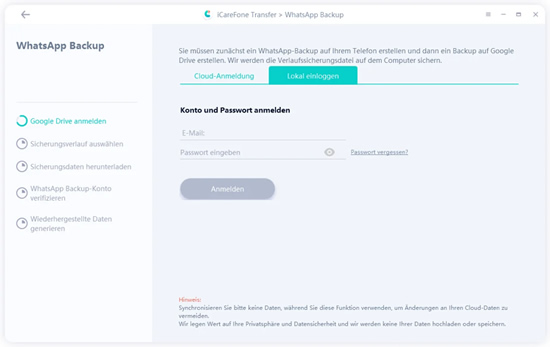
5. Inhalte kontrollieren: Öffnen Sie die Vorschau und prüfen Sie wichtige Chats und Anhänge.
6. Auf iOS wiederherstellen: Verbinden Sie das iPhone Duo per Datenkabel. Prüfen Sie die Hinweise zu Zielchats, bestätigen Sie den passenden Modus und folgen Sie den Anmeldeschritten. Lassen Sie das Gerät bis zum Abschluss verbunden.
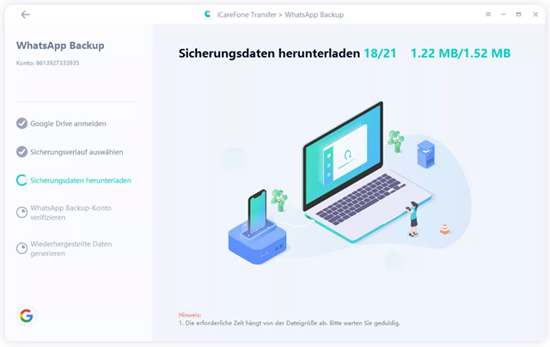
Die Bezeichnungen können je nach Programmversion abweichen. Eine allgemeine Zusage, dass jede verschlüsselte Sicherung ohne zusätzliche Voraussetzungen verarbeitet wird, lässt sich daraus nicht ableiten.
Welche Methode passt zu Ihrer Situation
Ob die Wiederherstellung über den Computer oder die kostenlose Geräteübertragung besser passt, hängt vor allem vom Zustand Ihres iPhone Duo und der Verfügbarkeit eines Android-Geräts ab.
| Ihre Situation | Geeigneter Weg | Zu beachten |
|---|---|---|
| iPhone soll eingerichtet bleiben | Google-Drive-Wiederherstellung mit iCareFone Transfer | Computer und kostenpflichtige Funktion erforderlich |
| Altes Android-Handy fehlt | Backup auf anderem Android wiederherstellen oder Softwareweg prüfen | Google-Zugriff und WhatsApp-Verifizierung nötig |
| Android verfügbar und iPhone noch nicht eingerichtet | Auf iOS übertragen | Kostenloser offizieller Weg |
| iPhone bereits eingerichtet und Reset akzeptabel | iPhone sichern und löschen, dann offiziell migrieren | Aktuelle iPhone-Inhalte werden beim Reset gelöscht |
Beispiel: Haben Sie auf dem iPhone Duo bereits neue Chats empfangen, geht es nicht nur um den Gerätewechsel. Sie müssen zusätzlich klären, wie dieser neue Verlauf gesichert wird und ob der gewählte Übertragungsmodus ihn ersetzt oder zusammenführt.
Vor dem Start Backup und Telefonnummer prüfen
Google-Konto: Verwenden Sie das Konto, in dem die WhatsApp-Sicherung liegt. Prüfen Sie auf einem verfügbaren Android-Gerät unter WhatsApp > Einstellungen > Chats > Chat-Backup den Sicherungsstand.
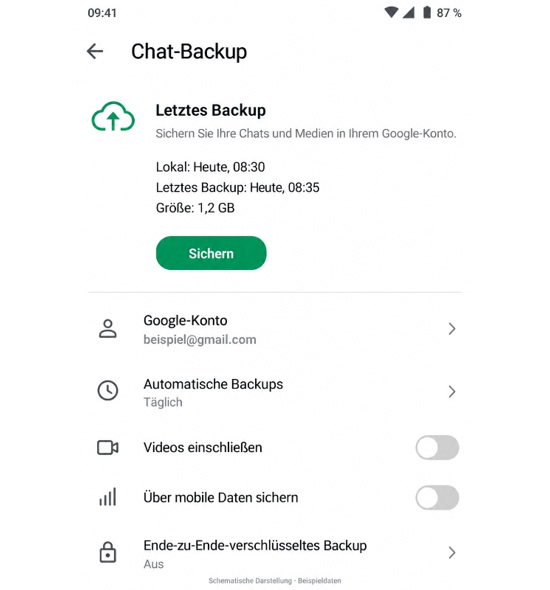
Telefonnummer: Halten Sie die zum Backup gehörende Nummer für die WhatsApp-Verifizierung bereit.
Datenbestand: Prüfen Sie, ob der aktuelle Android-Verlauf oder das Cloud-Backup die benötigten Nachrichten enthält. Ein älteres Backup enthält keine späteren Chats.
Bestehendes iPhone: Sichern Sie wichtige Geräteinhalte und neue WhatsApp-Chats vor einem Reset oder einer Wiederherstellung.
Verschlüsselung: Halten Sie bei aktivierter Ende-zu-Ende-Backup-Verschlüsselung das eingerichtete Entsperrmittel bereit. Der Google-Login allein ersetzt es nicht.
Methode 2 WhatsApp Google Backup kostenlos mit Auf iOS übertragen migrieren
Ist ein nutzbares Android-Gerät vorhanden und kann das iPhone Duo neu eingerichtet werden, kommt auch der kostenlose offizielle Weg infrage. Anders als bei der zuvor beschriebenen Google-Drive-Funktion werden hier die auf Android verfügbaren WhatsApp-Daten während der iPhone-Einrichtung übertragen. Liegen die Chats nur im Cloud-Backup, stellen Sie diese zunächst auf Android wieder her; sind sie dort schon vollständig vorhanden, entfällt dieser Schritt.
Voraussetzungen für den offiziellen Wechsel
Aktuelle WhatsApp-Versionen sowie die App „Auf iOS übertragen“ auf Android.
Ein neues oder zurückgesetztes iPhone Duo mit genügend freiem Speicher.
Dieselbe WhatsApp-Telefonnummer auf Quell- und Zielgerät.
Geladene Geräte, aktiviertes WLAN und eine stabile Verbindung; je nach Geräten ist auch ein geeignetes Datenkabel möglich.
Schritt A Google Drive Backup auf Android wiederherstellen
Melden Sie das Android-Gerät beim richtigen Google-Konto an. Richten Sie WhatsApp mit der zum Backup gehörenden Nummer ein und wählen Sie die angebotene Wiederherstellung aus. Warten Sie auf die benötigten Chats und Medien und prüfen Sie einige wichtige Unterhaltungen. Löschen Sie eine bestehende WhatsApp-Installation erst, wenn lokale Inhalte abgesichert sind.
Schritt B Chats mit Auf iOS übertragen migrieren
1. Einrichtung starten: Wählen Sie auf dem iPhone Duo unter „Apps & Daten übertragen“ die Option „Von Android“ und anschließend „Mit App übertragen“.
2. Geräte koppeln: Öffnen Sie „Auf iOS übertragen“ auf Android. Geben Sie dort den auf dem iPhone angezeigten Code ein.
3. Verbindung bestätigen: Folgen Sie der Aufforderung, dem temporären WLAN des iPhone beizutreten, beziehungsweise den Hinweisen für die Kabelverbindung.
4. WhatsApp auswählen: Wählen Sie WhatsApp in der Datenliste und starten Sie die Vorbereitung der Chats. Kehren Sie anschließend nach Aufforderung zur Übertragungs-App zurück.
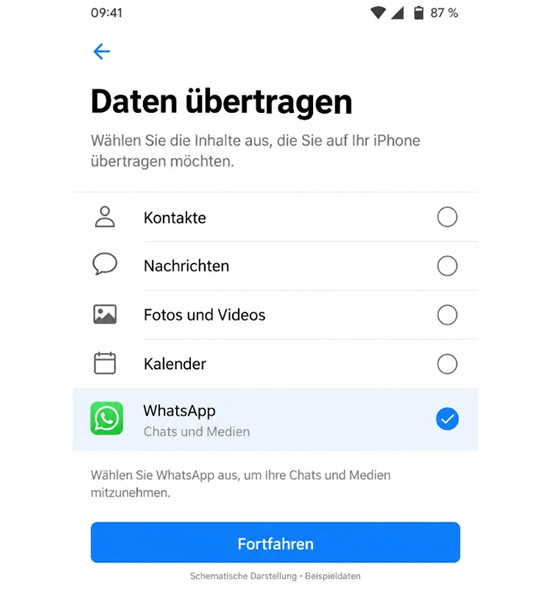
5. Transfer abschließen: Starten Sie die Übertragung. Lassen Sie die App geöffnet und warten Sie, bis der Fortschrittsbalken auf dem iPhone vollständig abgeschlossen ist.
6. WhatsApp installieren: Schließen Sie die iPhone-Einrichtung ab und laden Sie WhatsApp aus dem App Store.
7. Verlauf importieren: Verifizieren Sie dieselbe Telefonnummer und bestätigen Sie den angebotenen Import. Kontrollieren Sie anschließend die Chats und Medien.
Zu den übertragbaren Inhalten gehören Chats und Medien; die WhatsApp-Anrufliste wird beim offiziellen Plattformwechsel nicht übernommen.
Wenn das iPhone Duo bereits eingerichtet ist
Für diesen Einrichtungsweg müssen Sie das iPhone löschen und neu beginnen: Einstellungen > Allgemein > iPhone übertragen/zurücksetzen > Alle Inhalte & Einstellungen löschen. Sichern Sie zuvor benötigte Inhalte. Ein vollständiges iPhone-Backup und der migrierte WhatsApp-Verlauf lassen sich anschließend nicht einfach durch zwei Wiederherstellungen automatisch zusammenführen. Möchten Sie keinen Werksreset, bietet sich die zuvor beschriebene Wiederherstellung mit iCareFone Transfer an.
Typische Probleme und die nächsten Schritte
Google-Backup wird auf dem iPhone nicht gefunden: Das ist keine fehlende Google-Drive-Berechtigung. Wählen Sie einen der beschriebenen Migrationswege.
Auf Android wird keine Sicherung angeboten: Prüfen Sie Google-Konto, Telefonnummer und Sicherungsstand. Starten Sie kein neues leeres Backup, um ein fehlendes altes zu ersetzen.
Die Übertragung bricht ab: Kontrollieren Sie Speicher und Verbindung. Vermeiden Sie Anrufe und App-Wechsel auf Android während der offiziellen Migration. Starten Sie die Geräte bei wiederholten Verbindungsproblemen neu.
Einzelne Medien fehlen: Prüfen Sie, ob sie bereits in der Quellsicherung fehlen oder auf Android noch geladen werden. Wiederholen Sie nicht sofort einen löschenden Vorgang auf dem iPhone.
Neue iPhone-Chats sind schon vorhanden: Sichern Sie diese separat. Prüfen Sie ausdrücklich, ob die ausgewählte Softwarefunktion eine Zusammenführung unterstützt oder den Zielverlauf ersetzt.
Nach dem Umzug Chats prüfen und in iCloud sichern
Öffnen Sie auf dem iPhone Duo wichtige Einzel- und Gruppenchats, suchen Sie nach älteren Nachrichten und testen Sie Fotos, Videos und Sprachnachrichten. Erst wenn der benötigte Bestand vorhanden ist, sollten Sie das alte Android-Gerät zurücksetzen oder die Google-Sicherung entfernen.
1. Öffnen Sie WhatsApp auf dem iPhone und wählen Sie Einstellungen > Chats > Chat-Backup.
2. Starten Sie „Backup jetzt erstellen“. Stellen Sie sicher, dass iCloud für WhatsApp verfügbar ist und genügend Cloud-Speicher vorhanden ist.
3. Prüfen Sie nach Abschluss den angezeigten Sicherungszeitpunkt und legen Sie bei Bedarf automatische Backups fest.
Damit erstellen Sie ein neues iCloud-Backup des migrierten Verlaufs. Sie verschieben nicht das alte Google-Backup nach iCloud.
Häufige Fragen zum WhatsApp Google Backup auf iPhone Duo
Ist die Übertragung kostenlos möglich?
Ja, über „Auf iOS übertragen“, sofern ein Android-Gerät mit den benötigten Chats verfügbar ist und das iPhone neu eingerichtet werden kann. Eine Softwarelizenz ist dafür nicht erforderlich.
Geht es ohne PC?
Ja. Der offizielle Gerätewechsel benötigt keinen Computer. Die hier beschriebene Google-Drive-Funktion von iCareFone Transfer ist dagegen ein Desktop-Verfahren.
Wie lange dauert die Wiederherstellung?
Download, Verarbeitung und Transfer hängen von Backup-Größe, Medienmenge und Verbindung ab. Planen Sie Zeit ein, in der Sie WhatsApp nicht aktiv benötigen; eine feste Minutenangabe ist nicht verlässlich.
Fazit
Ein WhatsApp Google Backup auf das iPhone Duo zu übertragen erfordert einen passenden Migrationsweg. iCareFone Transfer ist eine vom Hersteller dokumentierte Lösung für die Wiederherstellung über den Computer, insbesondere wenn das iPhone eingerichtet bleiben soll.
Mit einem nutzbaren Android-Gerät und einem neu einzurichtenden iPhone steht alternativ der kostenlose offizielle Weg bereit. Prüfen Sie in beiden Fällen den übertragenen Verlauf und erstellen Sie anschließend ein neues iCloud-Backup.
 Pixelpunkt: Endlich ein neues «The Movies»? «Super Movie Tycoon»
 ‚Durch die Abgeschlossenheit des KSK ist ein schiefes Bild entstanden‘








 Letzte Meldungen

 Mehr aus diesem Ressort
 Jobs
 Specialist Mobile App Communication (m/w/d)
 Pflicht/-Orientierungspraktikant Redaktion (w/m/d)
 TV Producer Live Shopping (m/w/d)
 Surftipp



Schreibe den ersten Kommentar zum Artikel