







Diese Meldung weist darauf hin, dass iPadOS nicht korrekt geladen werden konnte. Der Wiederherstellungsmodus wird von Apple genutzt, um das System zu reparieren oder neu zu installieren, wenn beim Startvorgang ein Fehler auftritt.
Die gute Nachricht ist, dass in den meisten Fällen kein schwerer Hardwaredefekt vorliegt. Häufig handelt es sich um ein Softwareproblem, das sich mit den richtigen Schritten beheben lässt, teilweise sogar ohne Datenverlust.
Teil 1: Warum zeigt mein iPad Support Apple iPad Restore?
Bevor wir zu den konkreten Lösungen kommen, ist es wichtig zu verstehen, warum Ihr iPad diesen Bildschirm anzeigt. In der Regel erkennt das System beim Startvorgang eine Unregelmäßigkeit und wechselt aus Sicherheitsgründen in den Wiederherstellungsmodus.
Fehlgeschlagene iPadOS Updates: Ein Abbruch der Internetverbindung oder ein leerer Akku während der Installation kann dazu führen, dass das System unvollständig installiert wird.
Beta Software von iPadOS: Vorabversionen sind weniger stabil und enthalten häufiger Fehler, die den normalen Start des Systems verhindern können.
Systemabsturz: Eine fehlerhafte App oder ein kritischer Prozess kann wichtige Systemkomponenten beschädigen und einen sicheren Neustart unmöglich machen.
Sicherheitsmechanismus bei falschen Code Eingaben: Nach zu vielen falschen Passcode Versuchen sperrt das System das Gerät automatisch, um gespeicherte Daten zu schützen.
Hardwarebedingte Probleme: In seltenen Fällen weist die Anzeige auf einen Defekt im internen Speicher oder auf andere hardwarebezogene Fehler hin.
Unzureichender Speicherplatz: Ist der interne Speicher nahezu vollständig belegt, fehlen dem System temporäre Ressourcen für den Startvorgang. Dies führt häufig zu einer sogenannten Boot Schleife oder direkt in den Wartungszustand.
Fehlgeschlagener Jailbreak Versuch: Wird eine Manipulation des Systems erkannt, versetzt der Sicherheitschip des iPads das Gerät automatisch in den Restore Modus, um die Integrität der Daten zu wahren.
Teil 2 iPad Restore Modus verlassen (4 bewährte Methoden)
Methode 1: iPad Wiederherstellungsmodus verlassen per Tastenkombination
Diese Methode ist der schnellste Test, wenn das iPad nur vorübergehend im Wiederherstellungsmodus gelandet ist. Sie ist sicher und verändert keine Daten.
iPad ohne Home Taste, also mit Face ID:
1. Drücken Sie kurz die Lauter Taste und lassen Sie sofort los.
2. Drücken Sie kurz die Leiser Taste und lassen Sie sofort los.
3. Halten Sie anschließend die obere Taste gedrückt.
4. Lassen Sie die obere Taste erst los, wenn das Apple Logo erscheint.
iPad mit Home Taste:
1. Halten Sie die Home Taste und die obere Taste gleichzeitig gedrückt.
2. Halten Sie beide Tasten weiter gedrückt, bis das Apple Logo erscheint.
3. Sobald das Apple Logo sichtbar ist, lassen Sie beide Tasten los.
Erscheint erneut support.apple.com/ipad/restore, liegt meist ein Systemproblem vor und Sie sollten mit der Computer Methode fortfahren.
Methode 2: iPad Recovery Mode beenden mit iTunes oder Finder
Dies ist die von Apple empfohlene Standardlösung. Wichtig ist, dass Sie zuerst die Option „Aktualisieren“ wählen, da dabei iPadOS neu installiert wird, ohne Ihre Daten zu löschen.
Voraussetzungen:
macOS Catalina oder neuer, nutzen Sie Finder
Windows oder ältere macOS Versionen, nutzen Sie iTunes
ein funktionierendes USB Kabel, idealerweise original oder MFi zertifiziert
stabile Internetverbindung, da die Firmware heruntergeladen wird
1. Schließen Sie das iPad direkt an den Computer an, nicht über einen Hub.
2. Öffnen Sie Finder oder iTunes.
3. Finder oder iTunes zeigt eine Meldung wie iPad hat ein Problem und muss aktualisiert oder wiederhergestellt werden.
4. Wählen Sie zuerst Aktualisieren.
5. Bestätigen Sie den Download und starten Sie den Vorgang.
6. Währenddessen darf das iPad nicht getrennt werden.
Manchmal verlässt das iPad den Wiederherstellungsmodus automatisch und der Computer verliert die Verbindung. Dann müssen Sie das iPad erneut in den Wiederherstellungsmodus bringen und den Vorgang wiederholen.
Wenn Aktualisieren fehlschlägt:
Notieren Sie eventuelle Fehlercodes, zum Beispiel 9 oder 4013.
Versuchen Sie ein anderes Kabel und einen anderen USB Anschluss.
Starten Sie Computer und iPad neu und versuchen Sie es erneut.
Erst wenn Aktualisieren mehrfach scheitert, wählen Sie Wiederherstellen, da dabei alle Daten gelöscht werden.
Methode 3: iPad Wiederherstellungsmodus verlassen mit ReiBoot
Wenn Finder oder iTunes das iPad nicht zuverlässig repariert oder wenn Sie zuerst eine Lösung mit möglichst geringem Datenrisiko suchen, kann eine Systemreparatur Software wie ReiBoot von Tenorshare hilfreich sein. Aus technischer Sicht ist das sinnvoll, weil solche Tools typische Startfehler im iPadOS System automatisiert beheben, ohne dass der Nutzer manuell Firmware Prozesse steuern muss.
Installieren und öffnen Sie ReiBoot auf dem Computer
1. Verbinden Sie das iPad per USB Kabel.
2. Warten Sie, bis das Programm das iPad erkennt.
3. Wählen Sie die Funktion Wiederherstellungsmodus beenden.
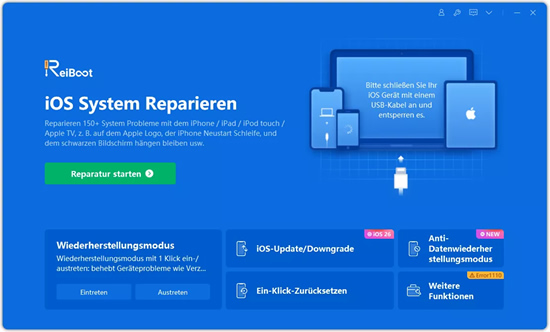
4. Starten Sie den Vorgang und trennen Sie das iPad nicht.
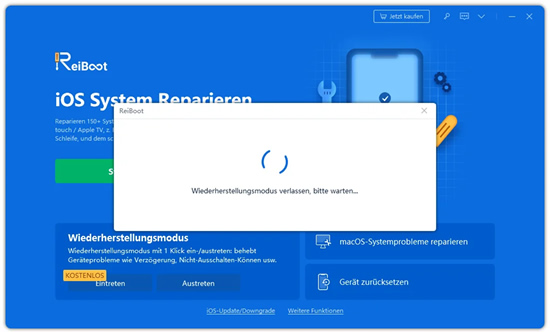
5. Nach Abschluss startet das iPad normalerweise neu.
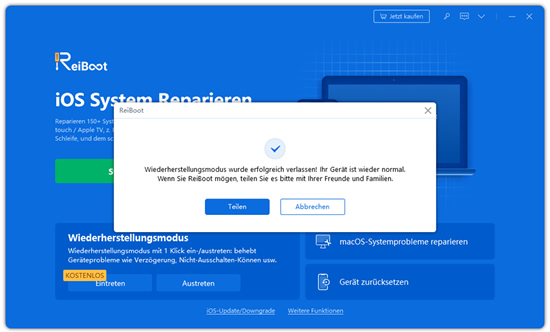
Wenn das iPad weiterhin festhängt
Dann ist meist eine tiefere iPadOS Reparatur erforderlich. Tenorshare Reiboot bieten dafür eine Standard Reparatur, die in vielen Fällen Daten erhält. Eine Tiefenreparatur ist meist nur der letzte Schritt und kann Daten löschen. Prüfen Sie in jedem Fall die angezeigten Hinweise im Programmfenster, bevor Sie fortfahren.
1. Entscheiden Sie sich für die Standard Reparatur, nicht für die Tiefenreparatur.
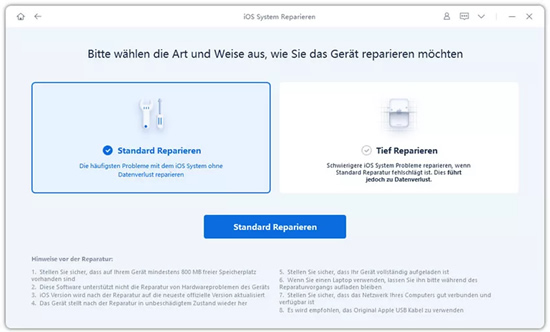
2. Laden Sie das vorgeschlagene iPadOS Firmware Paket herunter.
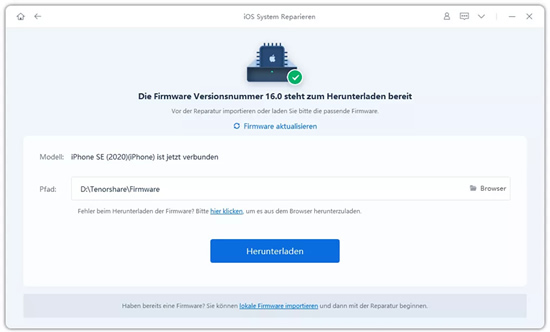
3. Starten Sie nach dem Download den Reparaturvorgang.
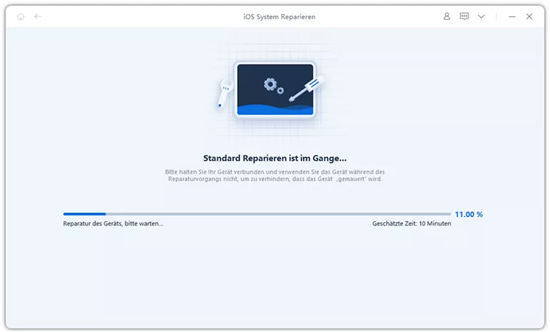
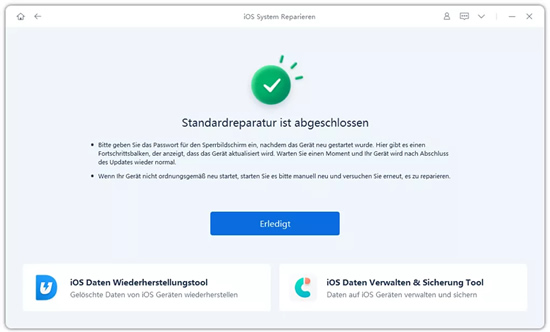
4. Trennen Sie das iPad währenddessen nicht vom Computer.
5. Warten Sie, bis das Programm den Abschluss meldet und das iPad automatisch neu startet.
Methode 4: iPad aus dem Recovery Mode verlassen mit DFU Modus
Der DFU Modus ist die tiefste Form der iPad Wiederherstellung. Er kommt zum Einsatz, wenn normale Aktualisierungen oder Wiederherstellungen über Finder oder iTunes nicht mehr funktionieren. Dabei wird iPadOS vollständig neu installiert, was in der Praxis Datenverlust bedeutet. Nutzen Sie diese Methode daher nur als letzten Ausweg. Planen Sie ausreichend Zeit ein, da der gesamte Vorgang 30 bis 60 Minuten dauern kann.
iPad ohne Home Taste
1. Verbinden Sie das iPad mit dem Computer.
2. Drücken Sie kurz die Lauter Taste und lassen Sie los.
3. Drücken Sie kurz die Leiser Taste und lassen Sie los.
4. Halten Sie die obere Taste gedrückt, bis der Bildschirm schwarz wird.
5. Sobald der Bildschirm schwarz ist, halten Sie zusätzlich die Leiser Taste gedrückt.
6. Halten Sie beide Tasten etwa 5 Sekunden.
7. Lassen Sie die obere Taste los, halten Sie die Leiser Taste weitere 10 Sekunden.
8. Der Bildschirm bleibt schwarz, Finder oder iTunes erkennt ein iPad im Wiederherstellungszustand.
iPad mit Home Taste
1. Verbinden Sie das iPad mit dem Computer.
2. Halten Sie Home Taste und obere Taste gleichzeitig gedrückt.
3. Nach etwa 10 Sekunden lassen Sie die obere Taste los, halten die Home Taste aber weiter gedrückt.
4. Halten Sie die Home Taste weitere 10 bis 15 Sekunden.
5. Der Bildschirm bleibt schwarz und Finder oder iTunes erkennt das iPad.
Danach Wiederherstellung ausführen
1. Wählen Sie in Finder oder iTunes die Option iPad wiederherstellen.
2. Bestätigen Sie den Vorgang und starten Sie die Installation von iPadOS.
3. Warten Sie, bis das iPad neu startet.
4. Richten Sie das Gerät neu ein und spielen Sie ein Backup ein, sofern vorhanden.
FAQs:
F1: Kann man ein iPad ohne Computer wiederherstellen?
Ja, in bestimmten Situationen ist das möglich.
Ist das iPad entsperrt, können Sie es über Einstellungen > Allgemein > iPad übertragen oder zurücksetzen > Alle Inhalte und Einstellungen löschen zurücksetzen.
Ab iPadOS 18 ist zudem eine Wiederherstellung über ein anderes Apple Gerät in der Nähe möglich.
Ist das iPad jedoch gesperrt, nicht verfügbar, eingefroren oder im Wiederherstellungsmodus, wird in der Regel ein Computer benötigt. Alternativ hilft ein Apple Store oder ein autorisierter Servicepartner.
F2: Wie bringe ich mein iPad in den Wiederherstellungsmodus?
Schalten Sie das iPad aus, verbinden Sie es per Kabel mit einem Computer und öffnen Sie Finder oder iTunes.
Bei einem iPad ohne Home Taste drücken Sie kurz die Lauter Taste, dann die Leiser Taste und halten anschließend die obere Taste gedrückt, bis support.apple.com/ipad/restore erscheint.
Bei einem iPad mit Home Taste halten Sie die Home Taste und die obere Taste gleichzeitig gedrückt, bis der Wiederherstellungsbildschirm angezeigt wird.
F3: Was ist ein Hard-Reset beim iPad?
Ein Hard Reset beim iPad ist ein erzwungener Neustart, mit dem sich das Gerät neu starten lässt, wenn es nicht mehr reagiert oder eingefroren ist. Dabei werden keine Daten gelöscht und keine Einstellungen verändert.
Bei einem iPad ohne Home Taste drücken Sie kurz die Lauter Taste, dann kurz die Leiser Taste und halten anschließend die obere Taste gedrückt, bis das Apple Logo erscheint.
Bei einem iPad mit Home Taste halten Sie die Home Taste und die obere Taste gleichzeitig gedrückt, bis das Apple Logo sichtbar wird.
Ein Hard Reset hilft bei kleinen Softwareproblemen, ersetzt jedoch keine Wiederherstellung oder Reparatur des Systems.
Fazit:
Wenn Ihr iPad die Meldung support.apple.com/ipad/restore anzeigt oder im Restore Modus festhängt, liegt in den meisten Fällen kein schwerer Hardwaredefekt vor. Häufig handelt es sich um ein Softwareproblem, das durch ein fehlgeschlagenes Update, Systemfehler oder ungünstige Rahmenbedingungen wie Speicherplatzmangel ausgelöst wurde.
Mit der richtigen Vorgehensweise lässt sich ein iPad im Restore Modus in vielen Fällen vollständig wiederherstellen, ohne dass Daten verloren gehen. Wichtig ist vor allem, nicht vorschnell eine vollständige Wiederherstellung durchzuführen, sondern zunächst alle datenfreundlichen Optionen auszuschöpfen.
 Das Ende von «Homeland»: Nach Brody war die Luft raus
 Der hr feiert den Hessengeburtstag mit einem ganzen Jubiläumsjahr








 Letzte Meldungen
 Mehr aus diesem Ressort
  Jobs
Jobs 
 Bildmischer / Bildregisseur (m/w/d)
 Produktionsassistenz (w/m/d)
 TV Producer Live Shopping (m/w/d)
 Surftipp


Schreibe den ersten Kommentar zum Artikel