




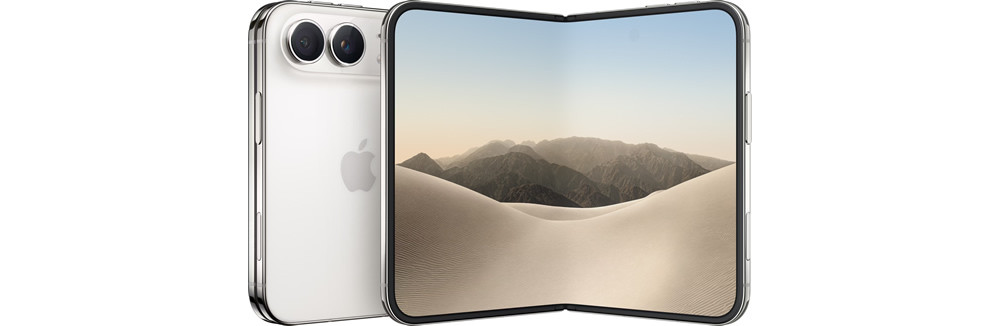
Für die gezielte Übernahme von Fotos und Kontakten über einen Computer bietet Tenorshare iCareFone eine praktische Ergänzung. Sie wählen die gewünschten Dateien aus, exportieren sie vom alten iPhone und importieren unterstützte Inhalte auf das Duo, ohne dafür die gesamte Einrichtung neu zu beginnen. Für einen umfassenden Geräteumzug stehen außerdem Apples Schnellstart sowie iCloud- und Computer-Backups zur Verfügung.
Methode 1 Mit iCareFone ausgewählte Daten auf das iPhone Duo übertragen
Wenn Sie Daten ohne iCloud auf das iPhone Duo übertragen und gezielt am Computer auswählen möchten, ist Tenorshare iCareFone eine ergänzende Möglichkeit. Unter anderem lassen sich Fotos und Kontakte zwischen iPhone und Computer exportieren beziehungsweise importieren. Das passt etwa zu einem bereits eingerichteten Duo, auf dem nur bestimmte Inhalte fehlen.
Wann lohnt sich iCareFone besonders? Wenn das Duo bereits eingerichtet ist, nur bestimmte Fotos oder Kontakte fehlen oder Sie vor dem Import am Computer auswählen möchten. So bleibt die Übertragung auf die tatsächlich benötigten Inhalte konzentriert.
• Gezielt auswählen: Übernehmen Sie die benötigten Fotos und Kontakte, statt eine vollständige Gerätewiederherstellung zu starten.
• Lokal arbeiten: Nutzen Sie den Computer als Zwischenstation, ohne für diesen Dateiübertragungsweg ein iCloud-Backup erstellen zu müssen.
• Nachträglich ergänzen: Unterstützte Inhalte lassen sich auf ein bereits eingerichtetes Duo importieren.
So gehen Sie vor: Sichern Sie wichtige Inhalte beider Geräte und prüfen Sie vor dem Start den verfügbaren Speicher des Duo.
1. Installieren Sie iCareFone von der offiziellen Website. Prüfen Sie vorab die Unterstützung Ihrer Geräte, iOS-Version und gewünschten Funktion.
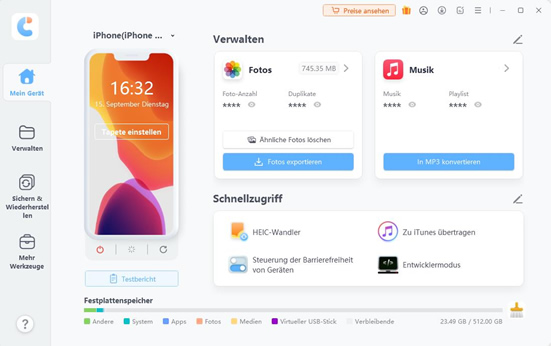
2. Verbinden Sie das alte iPhone per USB mit dem Computer, entsperren Sie es und bestätigen Sie die Vertrauensabfrage.
3. Öffnen Sie die Datenverwaltung. Wählen Sie beispielsweise lokal verfügbare Fotos oder Kontakte und exportieren Sie diese auf den Computer.
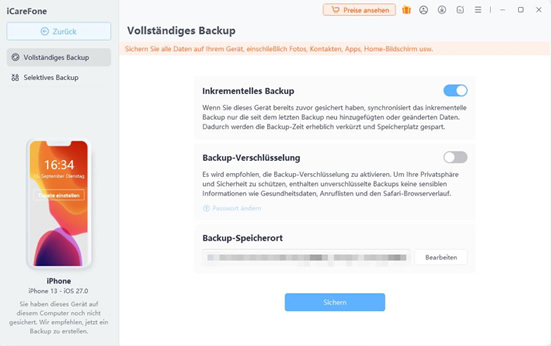
4. Verbinden Sie anschließend das Duo. Wählen Sie den passenden Datenbereich und importieren Sie die zuvor exportierten Dateien in einem unterstützten Format.
5. Kontrollieren Sie das Ergebnis auf dem Duo, bevor Sie Quelldateien oder Sicherungen entfernen.
Die einzelnen Funktionen dokumentiert der Hersteller in der Anleitung zur Datenverwaltung. Bei aktivierter Speicheroptimierung müssen nur in iCloud liegende Foto-Originale gegebenenfalls zuerst heruntergeladen werden.
Wenn genau diese selektive Übernahme zu Ihrem Wechsel passt, prüfen Sie auf der offiziellen iCareFone-Produktseite die verfügbaren Funktionen und laden Sie die passende Version für Ihren Computer herunter.
Welche Methode passt zu Ihrem iPhone Duo?
| Ihre Situation | Passender Weg | Neues Duo löschen? |
|---|---|---|
| Das Duo ist eingerichtet, Fotos oder Kontakte fehlen | iCareFone für unterstützte Dateiimporte; alternativ Kontosynchronisierung | Nein, bei diesem selektiven Importweg |
| Beide iPhones sind verfügbar, das Duo ist noch nicht eingerichtet | Schnellstart | Nur wenn bereits eingerichtet |
| Das alte Gerät ist nicht griffbereit, ein Backup liegt vor | iCloud-Backup | Ja, falls bereits eingerichtet |
| Sie möchten ein lokales Backup verwenden | Finder oder Apple-Geräte | Ja, falls bereits eingerichtet |
Entscheidungshilfe: Für einen möglichst umfassenden Gerätewechsel verwenden Sie Schnellstart oder ein Apple-Backup. Für einzelne fehlende Inhalte prüfen Sie zunächst die Synchronisierung. Zusätzliche Software lohnt sich vor allem dann, wenn Sie Dateien bewusst am Computer auswählen möchten.
Vor dem Übertragen diese Punkte prüfen
• Sicherung: Erstellen Sie ein aktuelles Backup des alten iPhones. Ist das Duo schon in Gebrauch, sichern Sie auch dessen neue Inhalte vor einem möglichen Löschen.
• Zugänge: Halten Sie Gerätecode, Apple-Account-Passwort und gegebenenfalls das Passwort Ihres verschlüsselten Computer-Backups bereit.
• Speicher: Prüfen Sie unter Einstellungen > Allgemein > iPhone-Speicher, welche Datenmenge tatsächlich umziehen soll.
• Verbindung: Planen Sie eine stabile Internetverbindung und ausreichend Strom ein. Installieren Sie verfügbare, kompatible iOS-Updates.
• Spezielle Apps: Prüfen Sie vorab die Umzugsanleitungen für Banking, Authenticator und Messenger. Bewahren Sie den Zugriff auf das alte Gerät zunächst auf.
Methode 2 Per Schnellstart direkt auf das iPhone Duo übertragen
Für die direkte drahtlose Migration benötigen Sie kein vorheriges iCloud-Backup als Datenquelle. Internet kann dennoch für Aktivierung, Anmeldung und spätere Downloads nötig sein.
1. Geräte bereitlegen: Verbinden Sie das alte iPhone mit WLAN, schalten Sie Bluetooth ein und entsperren Sie es. Schließen Sie beide Geräte an die Stromversorgung an.
2. Schnellstart öffnen: Schalten Sie das Duo ein und legen Sie es neben das alte iPhone. Bestätigen Sie dort die Aufforderung zur Einrichtung.
3. Animation erfassen: Scannen Sie das auf dem Duo angezeigte Muster mit der Kamera des alten iPhones. Folgen Sie alternativ der angebotenen manuellen Kopplung.
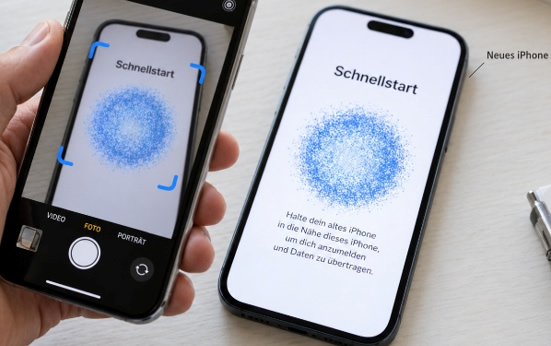
4. Code eingeben: Geben Sie auf dem Duo den Gerätecode Ihres alten iPhones ein.
5. Einrichtung fortsetzen: Folgen Sie den Abfragen zu Internetverbindung, Mobilfunk und Touch ID. Menütexte können je nach iOS-Version abweichen.
6. Direkt übertragen: Wählen Sie „Von iPhone übertragen“, wenn die Daten vom bisherigen Gerät kommen sollen. Die Option „Aus iCloud laden“ verwendet dagegen den Cloud-Weg.
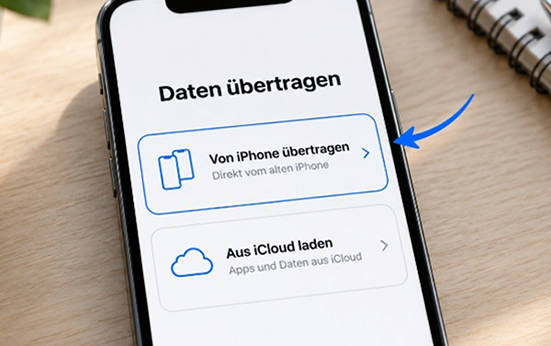
7. Abschluss abwarten: Lassen Sie beide Geräte ungestört, bis die direkte Migration auf beiden abgeschlossen ist. Kontrollieren Sie danach die wichtigsten Inhalte auf dem Duo.
Bei direkter Migration sind beide Geräte zunächst belegt. Beim Laden aus iCloud werden Apps und Daten dagegen im Hintergrund geladen. Die Dauer variiert; der Home-Bildschirm bestätigt nicht, dass schon alle Downloads fertig sind.
Auch per Kabel möglich: Apple unterstützt eine direkte kabelgebundene Migration. Welche Kabel oder Adapter erforderlich sind, richtet sich nach den Anschlüssen beider iPhones.
Methode 3 Daten mit iCloud auf das iPhone Duo übertragen
Ein iCloud-Backup ist praktisch, wenn Sie den Umzug zeitlich trennen möchten. Das alte iPhone muss bei der Wiederherstellung nicht neben dem Duo liegen. Entscheidend ist ein ausreichend aktuelles, erfolgreich abgeschlossenes Backup.
1. Öffnen Sie auf dem alten iPhone Einstellungen > Ihr Name > iCloud > iCloud-Backup und starten Sie eine neue Sicherung. Warten Sie auf den Abschluss.
2. Wählen Sie während der Einrichtung des Duo bei der Datenübertragung die Wiederherstellung aus einem iCloud-Backup.
3. Melden Sie sich mit dem zugehörigen Apple Account an. Wählen Sie das passende Backup anhand von Datum und Gerät.
4. Lassen Sie das Duo im WLAN und an der Stromversorgung. Apps und weitere Inhalte können nach der ersten Einrichtung noch nachladen.
Nicht genügend iCloud-Speicher? Beim Kauf eines neuen iPhones kann Apple berechtigten Nutzern vorübergehend zusätzlichen Backup-Speicher bereitstellen. Den Einstieg finden Sie auf dem bisherigen Gerät unter Einstellungen > Allgemein > iPhone übertragen/zurücksetzen > Für neues iPhone vorbereiten.
Methode 4 Ohne iCloud mit einem Computer-Backup umziehen
Wenn Sie Ihre Sicherung lokal speichern möchten, verwenden Sie auf aktuellen Macs den Finder und auf unterstützten Windows-PCs die App Apple-Geräte. Auf älteren Systemen kann iTunes zuständig sein. Der freie Speicher des Computers muss für das Backup ausreichen.
1. Verbinden Sie das alte iPhone mit dem Computer, entsperren Sie es und bestätigen Sie gegebenenfalls die Vertrauensabfrage.
2. Wählen Sie das Gerät aus und erstellen Sie ein lokales Backup. Aktivieren Sie die Backup-Verschlüsselung, wenn auch sensible Daten wie Gesundheitsdaten übernommen werden sollen.
3. Notieren Sie das Verschlüsselungspasswort sicher und warten Sie auf den erfolgreichen Abschluss.
4. Starten Sie die Einrichtung des Duo und wählen Sie die Übertragung von einem Mac oder PC.
5. Verbinden Sie das Duo mit dem Computer und stellen Sie das passende Backup wieder her.
Ein verschlüsseltes Backup kann mehr sensible Informationen enthalten als ein unverschlüsseltes. Es übernimmt jedoch keine biometrischen Entsperrmerkmale und ersetzt keine erneute Einrichtung von Apple Pay.
Das iPhone Duo ist bereits eingerichtet was ist noch möglich?
Wer Daten nach der Einrichtung auf das iPhone Duo übertragen möchte, sollte fehlende Inhalte zuerst einzeln zuordnen. Bereits synchronisierte Daten benötigen häufig keine erneute Komplettmigration. Ein Backup und die laufende iCloud-Synchronisierung erfüllen unterschiedliche Aufgaben.
• Fotos: Wenn Sie iCloud-Fotos verwenden, melden Sie sich mit demselben Apple Account an und aktivieren Sie die Synchronisierung unter Einstellungen > Ihr Name > iCloud > Fotos. Warten Sie auf den vollständigen Abgleich.
• Kontakte und Kalender: Prüfen Sie, in welchem Konto die Einträge gespeichert sind. Aktivieren Sie auf dem Duo die entsprechenden Dienste desselben Kontos.
• Einzelne Dateien: Übertragen Sie ausgewählte Inhalte beispielsweise per AirDrop oder über den jeweiligen Cloud-Dienst.
Achtung bei iCloud-Fotos: Synchronisierung ist keine unabhängige Sicherheitskopie. Änderungen und Löschungen können auf andere Geräte übernommen werden.
Soll dagegen ein vollständiger Backup-Stand wiederhergestellt werden, verlangt Apples Einrichtungsablauf bei einem bereits eingerichteten Duo zunächst das Löschen des Geräts. Sichern Sie neue Inhalte vorher separat. Zwei Geräte-Backups werden dabei nicht automatisch zu einem gemeinsamen Datenbestand verschmolzen.
Was wird übernommen und was richten Sie neu ein?
Ein Geräteumzug umfasst mehr als Fotos und Kontakte. Apps können erneut aus dem App Store geladen werden; welche App-Inhalte verfügbar sind, hängt von Backup, Synchronisierung und dem jeweiligen Anbieter ab. Prüfen Sie besonders Messenger, Banking und Authenticator, bevor Sie den Zugriff auf die bisherige Installation aufgeben.
• Touch ID: Das Duo besitzt laut Apple-Gerätedaten einen Fingerabdrucksensor in der Seitentaste. Registrieren Sie Ihre Fingerabdrücke neu; eine Face-ID-Anleitung für andere Modelle passt hier nicht.
• Apple Pay: Planen Sie das erneute Hinzufügen oder Bestätigen Ihrer Karten in Wallet ein.
• eSIM: Das Duo nutzt eSIM statt einer physischen SIM-Karte. Prüfen Sie beim Anbieter, ob Schnellübertragung, App oder QR-Code für Ihren Tarif vorgesehen ist.
• Passwörter und Health: Für die Übernahme aus einem lokalen Computer-Backup ist dessen Verschlüsselung wichtig. Bereits über iCloud synchronisierte Inhalte sind gesondert zu betrachten.
Wenn die Datenübertragung hängt
• Schnellstart erscheint nicht: Prüfen Sie WLAN, Bluetooth und die Nähe der Geräte. Starten Sie beide iPhones neu, wenn die Einrichtungsaufforderung verschwindet.
• Es fehlen Fotos oder Apps: Prüfen Sie zunächst, ob Downloads oder Synchronisierung noch laufen. Ein sichtbarer Home-Bildschirm bedeutet nicht, dass alle Inhalte bereits lokal verfügbar sind.
• Das Backup lässt sich nicht einspielen: Prüfen Sie, ob das Duo zunächst ein iOS-Update benötigt, und kontrollieren Sie gegebenenfalls das Backup-Passwort.
• Der Speicher reicht nicht: Reduzieren Sie den zu übertragenden Bestand gezielt. Zusätzlicher Cloud-Speicher vergrößert den physischen Speicher des Duo nicht.
Löschen Sie bei einem Problem nicht vorschnell das alte iPhone. Eine weiter vorhandene Quelle und ein überprüftes Backup geben Ihnen mehr Möglichkeiten für einen zweiten Versuch.
Häufige Fragen zum Wechsel auf das iPhone Duo
Kann ich Daten ohne Schnellstart übertragen?
Ja. Bei der Einrichtung können Sie ein iCloud-Backup oder ein lokales Computer-Backup wiederherstellen. Für einzelne Inhalte auf einem bereits eingerichteten Duo eignen sich Kontosynchronisierung und unterstützte Dateiimporte.
Geht es ohne das alte iPhone?
Ja, wenn ein verwendbares Backup oder die benötigten synchronisierten Daten vorhanden sind. Rein lokale, ungesicherte Inhalte eines nicht mehr verfügbaren Geräts lassen sich durch die Anmeldung am Apple Account allein nicht zurückholen.
Wie lange dauert der Umzug?
Das hängt von Datenmenge, Verbindung und Geräten ab. Planen Sie zusätzlich Zeit für App-Downloads und Synchronisierung ein; eine feste Minutenzahl wäre unzuverlässig.
Weitere Hinweise zu den einzelnen Wegen finden Sie auch im Ratgeber Daten vom alten iPhone auf das iPhone Duo übertragen.
Fazit
Wenn Sie Daten vom alten iPhone auf das iPhone Duo übertragen möchten, wählen Sie die Methode passend zu Ihrer Situation. Mit iCareFone können Sie ausgewählte Fotos und Kontakte über den Computer auf ein bereits eingerichtetes Duo übertragen. Prüfen Sie anschließend die übernommenen Inhalte, bevor Sie das alte iPhone löschen oder weitergeben.
 Quotencheck: «Surviving Amazonas – Die Prüfung der Shanenawa»
 Pixelpunkt: Endlich ein neues «The Movies»? «Super Movie Tycoon»









 Letzte Meldungen

 Mehr aus diesem Ressort
 Jobs
 Specialist Mobile App Communication (m/w/d)
 Pflicht/-Orientierungspraktikant Redaktion (w/m/d)
 TV Producer Live Shopping (m/w/d)
 Surftipp






Schreibe den ersten Kommentar zum Artikel